Druk op [Opslaan in postbus], selecteer het postvak dat u in de groep wilt registreren en druk op [OK].
U kunt slechts één postvak per groep registreren.
Groepen registreren in het adresboek (Bedieningspaneel)
U kunt het bedieningspaneel gebruiken om meerdere bestemmingen in dezelfde adreslijst te groeperen en ze te registreren in het adresboek of de snelkiestoetsen.
U kunt maximaal 256 bestemmingen per groep opslaan.
U kunt verschillende soorten bestemmingen in dezelfde groep registreren. Naast het opslaan van bestemmingen, zoals e-mailadressen, kunt u ook een postvak van een machine in een groep opslaan.
Als u bijvoorbeeld een e-mailadresbestemming en een postvak samen in een groep opslaat, kunt u die groep opgeven als bestemming voor het verzenden van gescande gegevens, zodat de gegevens die per e-mail worden verzonden automatisch worden opgeslagen in het postvak voor back-up.
U kunt maximaal 256 bestemmingen per groep opslaan.
U kunt verschillende soorten bestemmingen in dezelfde groep registreren. Naast het opslaan van bestemmingen, zoals e-mailadressen, kunt u ook een postvak van een machine in een groep opslaan.
Als u bijvoorbeeld een e-mailadresbestemming en een postvak samen in een groep opslaat, kunt u die groep opgeven als bestemming voor het verzenden van gescande gegevens, zodat de gegevens die per e-mail worden verzonden automatisch worden opgeslagen in het postvak voor back-up.
Groepen in het adresboek registreren
Vereiste voorbereidingen
Voordat u bestemmingen in een groep registreert, moeten alle bestemmingen worden geregistreerd in het adresboek van de machine. Bestemmingen registreren in het adresboek
Wanneer u locaties voor bestandsopslag (gedeelde map, bestandsserver of Geavanceerde ruimte) in een groep registreert, schakelt u de instelling voor het weergeven van het bevestigingsscherm uit. Bestemmingsinstellingen Gedeelde map, Bestandsserver en Geavanceerde ruimte
* Als u een bestemming registreert die is geconfigureerd om het bevestigingsscherm weer te geven aan de groep, kunt u de groep niet opgeven als bestemming en er geen gegevens naartoe sturen.
1
Log in op de machine indien nodig. Inloggen op de machine
Om bestemmingen te groeperen die geregistreerd zijn in een persoonlijke adreslijst of een adreslijst van een gebruikersgroep, moet u eerst inloggen. Adreslijsttypes
2
Druk op het scherm [Home] van het bedieningspaneel op [Best./Door. instell.]. Scherm [Home]
In het scan- (Scannen en verzenden) of faxscherm kunt u op [Adresboek] drukken om een groep te registreren vanuit het scherm Adresboek.
3
Druk op [Registreer bestemmingen].
Als u een groep registreert vanuit het scherm Adresboek, is deze stap niet nodig. Ga naar stap 4.
Als het scherm verschijnt om de pincode in te geven, voert u de pincode in die is ingesteld voor het adresboek en drukt u op [OK].
Druk op [Nieuwe best. registreren]  [Groeperen].
[Groeperen].5
Voer de naam van de groep in.
U kunt een groep registreren zonder een naam in te voeren. Als u echter een naam invoert, kunt u de groep zoeken op de beginletter of naam wanneer u bestemmingen opgeeft.
1
Druk op [Naam].
2
Voer de naam in en druk op [OK].
6
Selecteer de adreslijst waarin de te groeperen bestemmingen zijn geregistreerd.
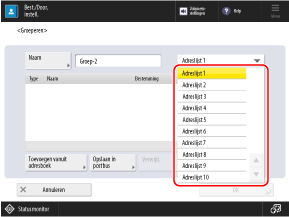
* De items die op het scherm verschijnen, zijn afhankelijk van het model en de opties.
U kunt alleen bestemmingen groeperen die geregistreerd zijn in de geselecteerde adreslijst.
De gemaakte groep wordt geregistreerd in de hier geselecteerde adressenlijst.
7
Geef de bestemmingen op die moeten worden geregistreerd in de groep.
1
Druk op [Toevoegen vanuit adresboek].
2
Schakel de selectievakjes in van de bestemmingen die u wilt registreren voor de groep en druk op [OK].
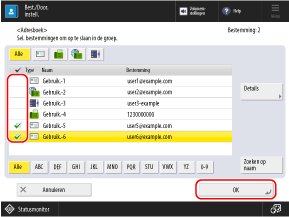
U kunt de bestemmingen die in de lijst worden weergegeven filteren door de index boven of onder aan het scherm of [Zoeken op naam] te selecteren. Adresboekscherm
U kunt selectievakjes van meerdere bestemmingen tegelijk selecteren.
Om bestemmingen weer te geven die zijn geconfigureerd met een toegangsnummer, drukt u op [Toegangsnummer] en voert u het toegangsnummer in.
Als u de informatie van een bestemming wilt controleren, selecteert u de bestemming en drukt u op [Details].
Een postvak in een groep registreren
* U kunt geen postvak registreren bij een groep in een persoonlijke adreslijst of een adreslijst van een gebruikersgroep.
8
Druk op [OK].
De groep is geregistreerd in het adresboek.
Als bestemmingen worden beheerd met toegangsnummers, drukt u op [Volgende], voert u het toegangsnummer in om de te registreren groep weer te geven en drukt u op [OK].
Groepen onder snelkiestoetsen registreren
Vereiste voorbereidingen
Voordat u bestemmingen in een groep registreert, moeten alle bestemmingen onder snelkiestoetsen van de machine worden geregistreerd. Bestemmingen op een snelkiestoets opslaan
Wanneer u locaties voor bestandsopslag (gedeelde map, bestandsserver of Geavanceerde ruimte) in een groep registreert, schakelt u de instelling voor het weergeven van het bevestigingsscherm uit. Bestemmingsinstellingen Gedeelde map, Bestandsserver en Geavanceerde ruimte
* Als u een bestemming registreert die is geconfigureerd om het bevestigingsscherm weer te geven aan de groep, kunt u de groep niet opgeven als bestemming en er geen gegevens naartoe sturen.
1
Druk op het scherm [Home] van het bedieningspaneel op [Best./Door. instell.]. Scherm [Home]
U kunt ook groepen registreren voor snelkiestoetsen vanuit het scan- (Scannen en verzenden) of faxscherm.
Om een groep te registreren vanuit het scanscherm, drukt u op [Sneltoets] [Registreren].
[Registreren].Om een groep te registreren vanuit het faxscherm, drukt u op [ ].
].
].2
Druk op [Snelkiestoets opsl.].
Als u een groep registreert vanuit het scan- of faxscherm, hoeft u deze stap niet uit te voeren. Ga naar stap 3.
Als het scherm verschijnt om de pincode in te geven, voert u de pincode in die is ingesteld voor het adresboek en drukt u op [OK].
Selecteer de knop waarop u de groep wilt registreren en druk op [Reg./Bewerk.] [Groeperen].
[Groeperen].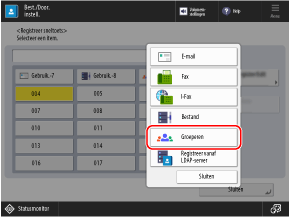
Driecijferige getallen (001 tot 200) worden aan snelkiestoetsen toegewezen. U kunt ook drukken op [ ] en een driecijferig getal invoeren om een knop te selecteren.
] en een driecijferig getal invoeren om een knop te selecteren.Als u een knop selecteert waarop al een groep is geregistreerd, wordt de geregistreerde informatie overschreven.
4
Voer de naam van de groep in.
U kunt een groep registreren zonder een naam in te voeren. Als u echter een naam invoert, kunt u de groep zoeken op de beginletter of naam wanneer u bestemmingen opgeeft in het adresboek.
* Groepen die onder snelkiestoetsen zijn geregistreerd, worden ook geregistreerd en weergegeven in het adresboek (adreslijst met een druk op de knop) en u kunt ze selecteren wanneer u bestemmingen opgeeft in het adresboek.
1
Druk op [Naam].
2
Voer de naam in en druk op [OK].
5
Voer de naam van de knop in.
U kunt een knop registreren zonder een naam in te voeren. Als u echter een naam invoert, wordt deze op de snelkiestoets weergegeven.
1
Druk op [Sneltoetsnaam].
2
Voer de naam in en druk op [OK].
6
Geef de bestemmingen op die moeten worden geregistreerd in de groep.
1
Druk op [Toevoegen via sneltoetsen].
2
Selecteer de knop waarop u de groep wilt registreren en druk op [OK].
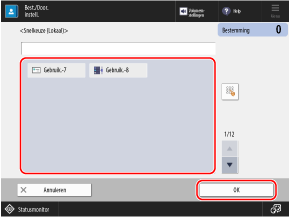
Driecijferige getallen (001 tot 200) worden aan snelkiestoetsen toegewezen. U kunt ook drukken op [] en een driecijferig getal invoeren om een knop te selecteren.
] en een driecijferig getal invoeren om een knop te selecteren.U kunt meerdere knoppen tegelijk selecteren.
Een postvak in een groep registreren
Druk op [Opslaan in postbus], selecteer het postvak dat u in de groep wilt registreren en druk op [OK].
U kunt slechts één postvak per groep registreren.
U kunt slechts één postvak per groep registreren.
7
Druk op [OK].
De groep is onder een snelkiestoets geregistreerd.