Het gebruik van een papierbron beperken
U kunt instellen of het gebruik van elke papierbron door gebruikers moet worden beperkt. Als een papierbron is geladen met speciaal papier, kunt u de instellingen configureren om te voorkomen dat papier per ongeluk wordt gebruikt.
Als u wilt afdrukken door een beperkte papierbron op te geven, schakelt u het gebruik van de papierbron in het printerstuurprogramma in voordat u gaat afdrukken.
Als u wilt afdrukken door een beperkte papierbron op te geven, schakelt u het gebruik van de papierbron in het printerstuurprogramma in voordat u gaat afdrukken.
BELANGRIJK
Als het gebruik van een papierbron beperkt is, wordt de automatische selectie voor die papierbron uitgeschakeld, zelfs als deze geconfigureerd is. [Auto. selectie papierbron]
De papierbron opgeven die moet worden beperkt
Configureer de instellingen met behulp van het bedieningspaneel. U kunt deze informatie ook bekijken met behulp van Remote UI (UI op afstand) vanaf een computer. De machine vanaf een computer beheren (Remote UI (UI op afstand))
1
Druk op het bedieningspaneel op [ Instellingen/Registratie] in het scherm [Home] of ander scherm. Scherm [Home]
Instellingen/Registratie] in het scherm [Home] of ander scherm. Scherm [Home]Het scherm [Instellingen/Registratie] wordt weergegeven.
2
Druk op [Voorkeuren]  [Papierinstellingen] [Papierbron beperken].
[Papierinstellingen] [Papierbron beperken].Het scherm [Papierbron beperken] wordt weergegeven.
3
Stel de papierbron in op [Aan].
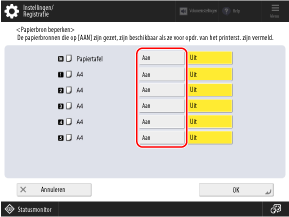
U kunt niet alle papierbronnen instellen op [Aan].
4
Druk op [OK].
De instellingen worden toegepast.
Afdrukken door een beperkte papierbron op te geven (alleen Windows)
Schakel het gebruik van de papierbron in het printerstuurprogramma in voordat u gaat afdrukken.
1
Open het scherm [Voorkeursinstellingen voor afdrukken] van het printerstuurprogramma. Afdrukken
2
Schakel op het tabblad [Papierbron] het selectievakje [Ook beperkte papierbronnen gebruiken] in.
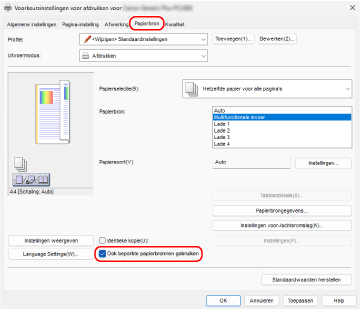
Druk op [Papierbrongegevens] [Papierbrongegevens ophalen] om de beperkingsstatus voor elke papierbron te controleren.
[Papierbrongegevens ophalen] om de beperkingsstatus voor elke papierbron te controleren.3
Selecteer in [Papierbron] de papierbron die u wilt gebruiken.
4
Configureer de overige afdrukinstellingen, naar behoefte.
Kies dubbelzijdig afdrukken en pas de afdrukkwaliteit en andere instellingen aan voor het document en doeleinde. Klik voor details op [Help] op het scherm [Voorkeursinstellingen voor afdrukken] om de Help weer te geven.
5
Klik op [OK] en klik op [Afdrukken] of [OK].
Het afdrukken wordt gestart.
U kunt het afdrukken annuleren op het afdrukscherm of vanaf het afdrukpictogram in het Windows-systeemvak. Afdrukken vanaf een computer annuleren
U kunt [ Statusmonitor] op het bedieningspaneel om de status en het logboek van de afdrukopdracht te bekijken. De status van afdrukopdracht en het logboek bekijken
Statusmonitor] op het bedieningspaneel om de status en het logboek van de afdrukopdracht te bekijken. De status van afdrukopdracht en het logboek bekijkenN.B.
Als de machine zodanig is geconfigureerd dat de afdrukgegevens van de computer niet onmiddellijk worden afgedrukt, moet u de machine bedienen om af te drukken. Documenten afdrukken in de geforceerde wachtstand