Afdrukken is geannuleerd of er is een fout opgetreden.
Als een driecijferig getal dat begint met "#" verschijnt in [Foutcode], kunt u de oorzaak en oplossing zoeken met behulp van de foutcode. Er wordt een foutcode weergegeven (#xxx)
De status van afdrukopdracht en het logboek bekijken
Processen die door het apparaat worden afgehandeld, inclusief afdrukken, worden beheerd als taken. Door de status en het logboek van opdrachten te controleren, kunt u bepalen of een afdrukopdracht correct is uitgevoerd en wat de oorzaken zijn van (eventuele) fouten.
* Als voor het logboek is ingesteld dat dit niet wordt weergegeven, kunt u alleen de status van de afdrukopdracht controleren. [Weergave opdrachtlog]
N.B.
U kunt andere gebruikers beperken in het uitvoeren van bewerkingen op de taken van de aangemelde gebruiker. [Beperk toegang taken andere gebr.]
De status van de afdrukopdracht weergeven
In dit onderdeel wordt beschreven hoe u de opdrachtstatus kunt controleren met het bedieningspaneel.
U kunt ook Remote UI (UI op afstand) vanaf een computer gebruiken om deze informatie te controleren. Het gebruik en de logboeken controleren met de Remote UI (UI op afstand)
U kunt ook Remote UI (UI op afstand) vanaf een computer gebruiken om deze informatie te controleren. Het gebruik en de logboeken controleren met de Remote UI (UI op afstand)
1
Druk op het bedieningspaneel op [ Statusmonitor] in het scherm [Home] of ander scherm. Scherm [Home]
Statusmonitor] in het scherm [Home] of ander scherm. Scherm [Home]Het scherm [Statusmonitor] wordt weergegeven.
2
Druk op [Kopie/Afdruk]  [Opdrachtstatus].
[Opdrachtstatus].3
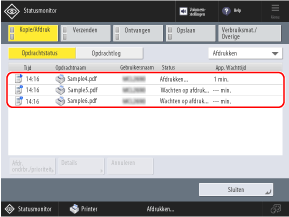
Selecteer [Afdrukken] in het vervolgkeuzemenu rechtsboven in het scherm.
Controleer de opdrachten die worden verwerkt of wachten op verwerking.
5
Selecteer de opdracht waarvan u de details wilt controleren en druk op [Details].
De details van de taak worden weergegeven.
6
Controleer de bestandsnaam, het aantal afgedrukte pagina's en andere informatie.
Wanneer u op [Papierinvoer] drukt, kunt u de machine dwingen om de gegevens af te drukken die nog niet op de machine zijn afgedrukt.
Als u op [Fout overslaan] drukt, kunt u doorgaan met afdrukken door de aanwezige fout over te slaan.
N.B.
Een taak in de wachtrij onmiddellijk uitvoeren
Selecteer in stap 4 de opdracht, druk op [Afdr. ondrbr./prioriteit] en druk op [Onderbreken en afdrukken] of [Prioriteitsafdruk].
Wanneer u op [Onderbreken en afdrukken] drukt, wordt de vorige opdracht die in uitvoering was, gepauzeerd en wordt de geselecteerde opdracht onmiddellijk uitgevoerd.
* Als de voorgaande opdracht een onderbrekende afdrukopdracht is, wordt de geselecteerde opdracht uitgevoerd nadat de voorgaande opdracht is voltooid.
Wanneer u op [Prioriteitsafdruk] drukt, wordt de geselecteerde opdracht bovenaan de wachtrij geplaatst. De geselecteerde opdracht wordt uitgevoerd nadat de voorgaande opdracht is voltooid.
Controleren van het logboek
In dit onderdeel wordt beschreven hoe u de opdrachtstatus kunt controleren met het bedieningspaneel.
U kunt ook Remote UI (UI op afstand) vanaf een computer gebruiken om deze informatie te controleren. Het gebruik en de logboeken controleren met de Remote UI (UI op afstand)
U kunt ook Remote UI (UI op afstand) vanaf een computer gebruiken om deze informatie te controleren. Het gebruik en de logboeken controleren met de Remote UI (UI op afstand)
1
Druk op het bedieningspaneel op [ Statusmonitor] in het scherm [Home] of ander scherm. Scherm [Home]
Statusmonitor] in het scherm [Home] of ander scherm. Scherm [Home]Het scherm [Statusmonitor] wordt weergegeven.
2
Druk op [Kopie/Afdruk] [Opdrachtlog].
[Opdrachtlog].3
Selecteer [Printer] in het vervolgkeuzemenu rechtsboven in het scherm.
Om het logboek te controleren wanneer een bestand in een opslagruimte (bijvoorbeeld mailbox) is afgedrukt, selecteert u [Lokale afdruk].
4
Controleer de voltooide afdrukopdrachten.
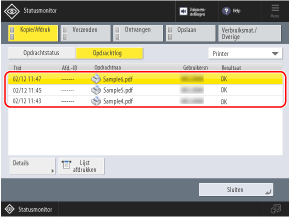
U kunt op [Lijst afdrukken] drukken om de afdruklogboeklijst af te drukken.
5
Selecteer de opdracht waarvan u de details wilt controleren en druk op [Details].
De details van de taak worden weergegeven.
6
Controleer de bestandsnaam, het aantal afgedrukte pagina's en andere informatie.
Als [NG] wordt weergegeven voor [Resultaat]