Afbeeldingen van logo's en frames over elkaar leggen bij het kopiëren (C7100-serie en C5100-serie)
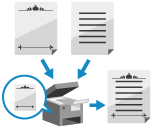
U kunt afbeeldingen zoals logo's en kaders (decoratieve randen) vooraf als "vormafbeeldingen" op de machine registreren en deze vormafbeeldingen op het origineel plaatsen wanneer u kopieert.
Deze functie is handig als u uw bedrijfslogo wilt toevoegen aan vergaderdocumenten of het ontwerp van een zakelijk voorstel wilt uniformeren door een kader toe te voegen.
Deze functie is handig als u uw bedrijfslogo wilt toevoegen aan vergaderdocumenten of het ontwerp van een zakelijk voorstel wilt uniformeren door een kader toe te voegen.
Afbeeldingsformulieren registreren
U kunt een origineel scannen voor gebruik als afbeeldingsformulier en het registreren op de machine.
U kunt tot 100 formulierafbeeldingen registreren.
U kunt tot 100 formulierafbeeldingen registreren.
*Het aantal afbeeldingsformulieren dat kan worden geregistreerd, hangt af van de beschikbare opslagruimte.
Vereiste voorbereidingen
Bereid het origineel voor met het afgedrukte afbeeldingsformulier.
1
Druk op het bedieningspaneel op [ Instellingen/Registratie] in het scherm [Home] of ander scherm. Scherm [Home]
Instellingen/Registratie] in het scherm [Home] of ander scherm. Scherm [Home]Het scherm [Instellingen/Registratie] wordt weergegeven.
2
Druk op [Functie-instellingen]  [Algemeen] [Afdrukinstellingen] [Registreer formulier].
[Algemeen] [Afdrukinstellingen] [Registreer formulier].Het scherm [Registreer formulier] wordt weergegeven.
3
Druk op [Registreren].
Het scherm [Origineelform.] wordt weergegeven.
4
Selecteer het formaat van het origineel voor het afbeeldingsformulier en druk op [Volgende].
5
Voer de naam van het formulier in en configureer de scaninstellingen, indien nodig.
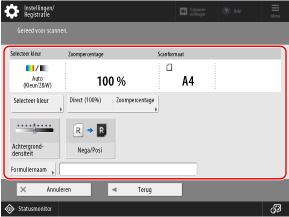
Druk tijdens het invoeren van de naam van het afbeeldingsformulier op [Formuliernaam], voer de formuliernaam in en druk op [OK].
*Als er geen formuliernaam is ingevoerd, dan wordt de geregistreerde datum en tijd van het afbeeldingsformulier de formuliernaam.
Zie het volgende voor meer informatie over de scaninstellingen:
6
Plaats het origineel van het afbeeldingsformulier op de glasplaat. Originelen plaatsen
Wanneer u het origineel van het afbeeldingsformulier scant, plaatst u het op de glasplaat. U kunt geen origineel registreren dat in de invoer is geplaatst.
7
Druk op [ Start].
Start].De machine begint met het scannen van het origineel.
Wanneer het scannen is voltooid, wordt het afbeeldingsformulier geregistreerd op de machine en weergegeven in de lijst met afbeeldingsformulieren op het scherm [Registreer formulier].
Wanneer het scannen is voltooid, wordt het afbeeldingsformulier geregistreerd op de machine en weergegeven in de lijst met afbeeldingsformulieren op het scherm [Registreer formulier].
8
Druk op [OK] [Sluiten].
[Sluiten].N.B.
De naam van een geregistreerd afbeeldingsformulier wijzigen
Selecteer in het scherm [Registreer formulier] het afbeeldingsformulier en druk op [Details] [Hernoem formulier].
[Hernoem formulier].Afbeeldingsformulieren over elkaar leggen bij het kopiëren
U kunt tijdens het kopiëren afbeeldingsformulieren op het origineel plaatsen.
* Voor de basisbewerkingen voor kopiëren, raadpleegt u het volgende:
1
Druk op het kopieerscherm op [Opties] [Superponeer afbeelding]. Kopieerscherm
[Superponeer afbeelding]. KopieerschermHet scherm [Superponeer afbeelding] wordt weergegeven.
2
Druk op [Instellen] voor de zijde waarop het afbeeldingsformulier moet worden geplaatst.
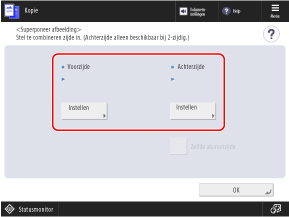
Stel bij het maken van enkelzijdige kopieën de voorzijde in.
Stel bij het maken van dubbelzijdige kopieën de voorzijde en achterzijde afzonderlijk in.
*Om de achterkant te configureren met dezelfde instellingen als de voorkant, stelt u eerst de voorkant in en selecteert u vervolgens [Zelfde als voorzijde].
3
Selecteer het afbeeldingsformulier dat u wilt overlappen, en druk op [Volgende].
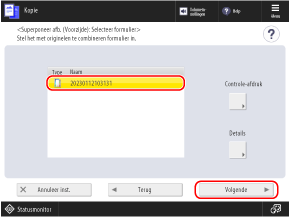
U kunt een afbeeldingsformulier selecteren en op [Controle-afdruk] drukken om alleen de afbeeldingsformulier af te drukken en de inhoud te controleren.
U kunt een afbeeldingsformulier selecteren en op [Details] drukken om de details van het afbeeldingsformulier te controleren, zoals de registratiedatum en -tijd en de grootte.
4
Selecteer hoe u de afbeelding over elkaar heen wilt plaatsen en druk op [OK].
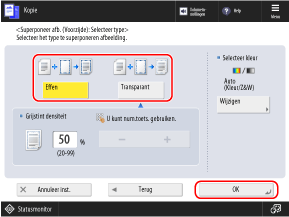
[Effen]
Superimpositioneert het afbeeldingsformulier zonder wijzigingen.
[Transparant]
Verlaagt de dichtheid van het afbeeldingsformulier zodat het origineel zichtbaar is door het afbeeldingsformulier heen, zelfs als het origineel overlapt.
In [Grijstint densiteit] kunt u de dichtheid van het afbeeldingsformulier opgeven.
In [Grijstint densiteit] kunt u de dichtheid van het afbeeldingsformulier opgeven.
5
Druk op [OK] [Sluiten].
[Sluiten].Het kopieerscherm verschijnt opnieuw.
N.B.
Als u de positie van het te kopiëren origineel aanpast of het origineel spiegelt, worden de instellingen op zowel het afbeeldingsformulier als het origineel toegepast.