De testpagina en het geleideblad scannen om de afdrukpositie aan te passen
De testpagina afdrukken en scannen om de afdrukpositie aan te passen. Als de afdrukpositie aan de voor- en achterzijde van het papier verschuift wanneer u dubbelzijdig afdrukt of dubbelzijdig kopieert, scant u het geleideblad en de testpagina om de afdrukpositie aan te passen.
* U kunt de afbeelding die op Long Sheet-papier is afgedrukt, niet aanpassen. Bovendien is het mogelijk dat u afbeeldingen op structuur- of kleurenpapier niet goed kunt aanpassen. Meet in dit geval de verschuiving van de afbeelding en pas de afdrukpositie aan. De afdrukpositie aanpassen door meetwaarden in te voeren
Stap 1: Papiertype registreren
Registreer het papiertype waarvoor u de afdrukpositie wilt aanpassen als een aangepast papiertype. Veelgebruikte papiertypen registreren
* U kunt deze stap overslaan als het papier al is geregistreerd. Ga verder naar stap 2.
Stap 2: De testpagina en het geleideblad scannen om de afdrukpositie aan te passen
Voer de aanpassing uit met behulp van het bedieningspaneel. Het kan niet met behulp van Remote UI (UI op afstand) vanaf een computer.
Voor de C5100-serie en C3100-serie zijn beheerders- of apparaatbeheerdersrechten vereist.
Voor de C5100-serie en C3100-serie zijn beheerders- of apparaatbeheerdersrechten vereist.
Vereiste voorbereidingen
Plaats het papier dat moet worden aangepast.
* Gebruik maximaal 10 vellen papier om de testpagina af te drukken.
* Gebruik maximaal 10 vellen papier om de testpagina af te drukken.
Plaats voor het geleideblad papier dat aan de onderstaande voorwaarden voldoet.
Papierformaat: A3 of 11" x 17"
Afwerken: Niet-gecoat, enkelzijdig gecoat of dubbelzijdig gecoat
Type: Geen (normaal)
Basisgewicht: Papier met een gewicht van 80 g/m² (21 lb bond) of meer dat aan beide zijden bedrukt kan worden (gebruik van papier met een gewicht van 200 g/m² (74,0 lb cover) of meer wordt aanbevolen)
1
Meld u als beheerder aan bij de machine (C5100-serie en C3100-serie). Inloggen op de machine
2
Druk op het bedieningspaneel op [ Instellingen/Registratie] in het scherm [Home] of ander scherm. Scherm [Home]
Instellingen/Registratie] in het scherm [Home] of ander scherm. Scherm [Home]Het scherm [Instellingen/Registratie] wordt weergegeven.
3
Druk op [Voorkeuren]  [Papierinstellingen] [Instellingen beheer type papier].
[Papierinstellingen] [Instellingen beheer type papier].Het scherm [Instellingen beheer type papier] wordt weergegeven.
4
Selecteer het aangepaste papier dat u wilt aanpassen en druk op [Details/Bewerken].
Het scherm [Details/Bewerken] wordt weergegeven.
5
Druk op [Wijzigen] voor [Aanpassen beeldpositie].
Het scherm voor het selecteren van de aanpassingsmethode verschijnt.
6
Druk op [Scanner gebruiken].
7
Pas de afdrukpositie aan.
De testpagina van de invoer scannen om de afdrukpositie aan te passen
1
Selecteer [Aanvoer] voor [Locatie voor scanningstestpagina], stel het aantal uit te voeren vellen in en druk vervolgens op [Volgende].
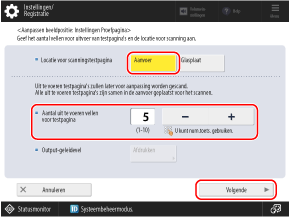
Door het scannen van meerdere vellen met testpagina's voor aanpassing verhoogt de nauwkeurigheid van de kalibratie.
2
Selecteer de papierbron met het aan te passen papier en druk op [Start afdrukken].
Het geleidevel wordt afgedrukt.
3
Volg de instructies op het scherm om de testpagina in de aanvoer te plaatsen.
4
Druk op [Start scannen].
De testpagina wordt gescand en de aanpassing wordt uitgevoerd.
Als de aanpassing van de afdrukpositie is voltooid, wordt [Aanpassen is gereed.] weergegeven.
Als de aanpassing van de afdrukpositie is voltooid, wordt [Aanpassen is gereed.] weergegeven.
Als de aanpassing van de afdrukpositie mislukt
Afhankelijk van het papier of de gebruiksomgeving kan de aanpassing van de afdrukpositie mislukken. Als dit gebeurt, controleert u het volgende:
De aanpassing wordt mogelijk niet correct uitgevoerd wanneer u voor de testpagina gekruld papier gebruikt. Strijk de randen van het papier glad om een eventuele krul eruit te halen.
Als de aanpassing van de afdrukpositie mislukt wanneer u gewoon papier gebruikt, gebruikt y het geleideblad om de afdrukpositie aan te passen.
Het geleideblad scannen vanaf de glasplaat om de afdrukpositie aan te passen
1
Selecteer [Platen Glass] voor [Locatie voor scanningstestpagina] en druk op [Afdrukken] voor [Output-geleidevel].
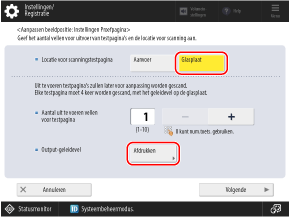
2
Selecteer de papierbron die is geladen met het papier dat moet worden gebruikt voor het geleideblad en druk op [Start afdrukken].
Het geleidevel wordt afgedrukt.
3
Voer het aantal kopieën van de af te drukken testpagina in en druk op [Volgende].
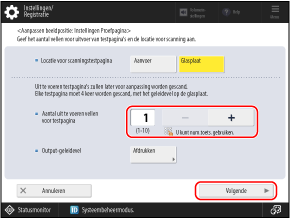
Door het scannen van meerdere vellen met testpagina's voor aanpassing verhoogt de nauwkeurigheid van de kalibratie.
4
Selecteer de papierbron met het aan te passen papier en druk op [Start afdrukken].
De testpagina/testpagina's wordt/worden afgedrukt.
5
Plaats het geleideblad op de glasplaat.
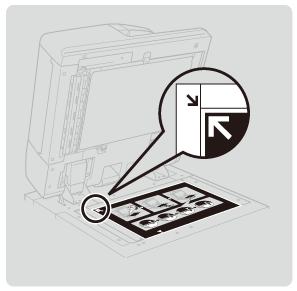
Plaats het geleideblad zo dat de pijl op het geleideblad is uitgelijnd met de pijl op de glasplaat.
6
Plaats de testpagina zodanig dat de  (blauwe) markering uitgelijnd is met de markering op het geleideblad en sluit de invoer voorzichtig.
(blauwe) markering uitgelijnd is met de markering op het geleideblad en sluit de invoer voorzichtig.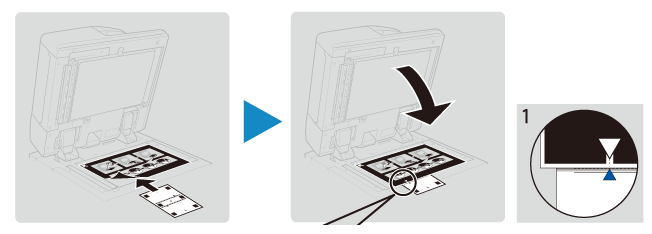
Zorg ervoor dat het geleideblad niet verschuift wanneer u de aanvoer sluit.
7
Druk op [Start scannen].
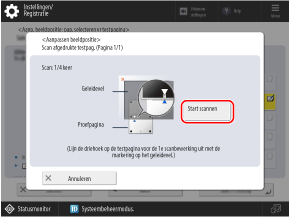
Als [Plaats de proefpagina goed op de glasplaat.] wordt weergegeven, zijn de randen van de testpagina mogelijk niet goed gevouwen of is er een overdrachtfout opgetreden.
8
Herhaal stap 6 en 7 voor de  (geel),
  (groen) en
  (rood) markeringen, in die volgorde.
(geel), (groen) en (rood) markeringen, in die volgorde.Draai de testpagina ondersteboven of om, afhankelijk van waar elk merkteken zich bevindt.
9
Herhaal stappen 6 t/m 8 voor het aantal testpagina's dat u in stap 3 hebt afgedrukt.
8
Druk op [Sluiten] [OK].
[OK].N.B.
U kunt de beeldpositie ook nauwkeuriger afstellen nadat u de hierboven beschreven aanpassing hebt uitgevoerd. De afdrukpositie aanpassen door meetwaarden in te voeren