De netwerkstatus en instellingen controleren
U kunt een verbindingstest uitvoeren met apparaten in het netwerk om te controleren of de machine correct is aangesloten op het netwerk.
Het IP-adres van het apparaat en de MAC-adresgegevens zijn vereist voor gebruik van Remote UI (UI op afstand) en voor de configuratie van de firewallinstellingen. Controleer de huidige instellingen.
Het IP-adres van het apparaat en de MAC-adresgegevens zijn vereist voor gebruik van Remote UI (UI op afstand) en voor de configuratie van de firewallinstellingen. Controleer de huidige instellingen.
N.B.
Als het IP-adres wordt weergegeven als 0.0.0.0 of "Kan niet ophalen.", is het niet correct geconfigureerd. Stel het IP-adres opnieuw in.
Het apparaat aansluiten op een switching hub kan bijvoorbeeld verbinding met het netwerk verhinderen, ook als het IP-adres juist is geconfigureerd. In dat geval moet u een wachttijd instellen tot de machine begint te communiceren en het opnieuw proberen. [Wachttijd voor verbinding bij opstart]
U kunt de netwerkinstellingen controleren door de netwerkinstellingenlijst af te drukken. De registratiegegevens en instellingen afdrukken
Controleren of de machine verbinding kan maken met netwerkapparatuur
In de met het netwerk verbonden webbrowser van de computer voert u het IPv4- of IPv6-adres van de machine in. Als het inlogscherm met Remote UI (UI op afstand) verschijnt, wordt het apparaat goed met het netwerk verbonden. De Remote UI (UI op afstand) starten
U kunt de volgende procedure gebruiken om een pingopdracht te verzenden vanaf het bedieningspaneel om te controleren of de machine verbinding kan maken met een netwerkapparaat.
De machtigingen Administrator of NetworkAdmin zijn vereist.
De machtigingen Administrator of NetworkAdmin zijn vereist.
* Als de machine tegelijkertijd op twee verschillende netwerken is aangesloten, kan het ping-commando alleen worden gebruikt om de verbinding op de hoofdlijn te controleren.
Vereiste voorbereidingen
Voor IPv4 zorgt u ervoor dat u het IPv4-adres bij de hand hebt van een apparaat op het netwerk waarmee u verbinding wilt maken.
Voor IPv6 zorgt u ervoor dat u het IPv6-adres van een apparaat op het netwerk waarmee u verbinding wilt maken, bij de hand hebt.
1
Log in bij de machine als een beheerder. Inloggen op de machine
2
Druk op het bedieningspaneel op [ Instellingen/Registratie] in het scherm [Home] of ander scherm. Scherm [Home]
Instellingen/Registratie] in het scherm [Home] of ander scherm. Scherm [Home]Het scherm [Instellingen/Registratie] wordt weergegeven.
3
Druk op [Voorkeuren]  [Netwerk] [TCP/IP-instellingen] [IPv4-instellingen] of [IPv6-instellingen] [PING-commando].
[Netwerk] [TCP/IP-instellingen] [IPv4-instellingen] of [IPv6-instellingen] [PING-commando].Het scherm [PING-commando] wordt weergegeven.
4
Voer het IP-adres van een netwerkapparaat in en druk op [Start].
Als het apparaat juist is aangesloten op het netwerk, verschijnt [Respons van de host.].
Voor IPv6 kunt u ook de hostnaam invoeren in plaats van het IP-adres.
Het IP-adres van de machine controleren
U kunt het IPv4- en IPv6-adres en andere instellingen rechtstreeks controleren op de verschillende instellingenschermen.
U kunt ook de volgende procedure gebruiken om het IPv4-adres op het scherm [Teller/Apparaatgegevens] te controleren.
1
Druk op het bedieningspaneel op [ ] in het scherm [Home] of ander scherm. Scherm [Home]
] in het scherm [Home] of ander scherm. Scherm [Home]Het scherm [Teller/Apparaatgegevens] wordt weergegeven.
2
Controleer het IPv4-adres.
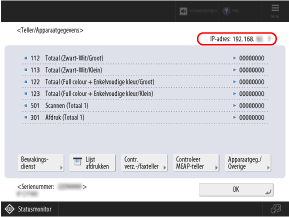
Wanneer de machine tegelijkertijd op twee verschillende netwerken is aangesloten, worden de IPv4-adressen van de hoofd- en sublijnen naast elkaar weergegeven.
Het MAC-adres van het bekabeld LAN controleren
Controleer het MAC-adres van de machine wanneer deze is aangesloten op een bekabeld LAN.
* Als de machine tegelijkertijd op twee bekabelde LAN's is aangesloten, hebben de hoofdlijn en de sublijn aparte MAC-adressen. U kunt indien nodig het MAC-adres van elke machine controleren.
In dit onderdeel wordt beschreven hoe u deze informatie op het bedieningspaneel kunt controleren.
U kunt ook Remote UI (UI op afstand) vanaf een computer gebruiken om deze informatie te controleren. De machine vanaf een computer beheren (Remote UI (UI op afstand))
De machtigingen Administrator of NetworkAdmin zijn vereist.
U kunt ook Remote UI (UI op afstand) vanaf een computer gebruiken om deze informatie te controleren. De machine vanaf een computer beheren (Remote UI (UI op afstand))
De machtigingen Administrator of NetworkAdmin zijn vereist.
1
Log in bij de machine als een beheerder. Inloggen op de machine
2
Druk op het bedieningspaneel op [ Instellingen/Registratie] in het scherm [Home] of ander scherm. Scherm [Home]
Instellingen/Registratie] in het scherm [Home] of ander scherm. Scherm [Home]Het scherm [Instellingen/Registratie] wordt weergegeven.
3
Druk op [Voorkeuren] [Netwerk] [Instellingen Ethernet stuurprogramma].
[Netwerk] [Instellingen Ethernet stuurprogramma].Het scherm [Instellingen Ethernet stuurprogramma] wordt weergegeven.
Het MAC-adres van de sublijn controleren
Druk op [Voorkeuren] [Netwerk] [Instellingen sublijn] [Instellingen Ethernet stuurprogramma].
[Netwerk] [Instellingen sublijn] [Instellingen Ethernet stuurprogramma].4
Controleer het MAC-adres.
Het MAC-adres en verbindingsinformatie van het draadloos LAN controleren
Naast het MAC-adres en de verbindingsinformatie van de machine wanneer deze verbonden is met een draadloos LAN, kunt u ook de beveiligingsinstellingen bekijken.
In dit onderdeel wordt beschreven hoe u deze informatie op het bedieningspaneel kunt controleren.
U kunt ook Remote UI (UI op afstand) vanaf een computer gebruiken om deze informatie te controleren. De machine vanaf een computer beheren (Remote UI (UI op afstand))
De machtigingen Administrator of NetworkAdmin zijn vereist.
U kunt ook Remote UI (UI op afstand) vanaf een computer gebruiken om deze informatie te controleren. De machine vanaf een computer beheren (Remote UI (UI op afstand))
De machtigingen Administrator of NetworkAdmin zijn vereist.
1
Log in bij de machine als een beheerder. Inloggen op de machine
2
Druk op het bedieningspaneel op [ Instellingen/Registratie] in het scherm [Home] of ander scherm. Scherm [Home]
Instellingen/Registratie] in het scherm [Home] of ander scherm. Scherm [Home]Het scherm [Instellingen/Registratie] wordt weergegeven.
3
Druk op [Voorkeuren] [Netwerk] [Draadloos LAN] [Informatie Draadloos LAN].
[Netwerk] [Draadloos LAN] [Informatie Draadloos LAN].Het scherm [Informatie Draadloos LAN] wordt weergegeven.
4
Controleer het MAC-adres en de instellingen.
Druk op [Details] om de WEP-, WPA-PSK-, WPA2-PSK- of WPA3-SAE-details weer te geven.