Een bericht weergeven op de schermen van de machine
U kunt op de onderstaande twee manieren een melding op de schermen van de machine weergeven. U kunt beide manieren gebruiken, afhankelijk van de inhoud of het doel van de mededeling.
Tekst weergeven
De tekst die u invoert bij het configureren van de instellingen kan op de volgende locaties worden weergegeven:
Onderaan het scherm van het bedieningspaneel (statusweergave)
Over het hele scherm van het bedieningspaneel
In [Message Board] op de portaalpagina van Remote UI (UI op afstand)
De tekst kan altijd worden weergegeven, wat handig is voor bedieningstips en meldingen over opschorting van gebruik of onderhoud.
Inhoud van bestand of website weergeven
Afbeeldingsbestanden en andere bestanden die zijn opgeslagen in de Geavanceerde ruimte of op een bestandsserver in hetzelfde netwerk kunnen als inhoud worden weergegeven op het volledige scherm van het bedieningspaneel.
U kunt ook de inhoud van een internetwebsite weergeven als de machine op het netwerk is aangesloten met behulp van een proxyserver.
De inhoud kan grafisch worden weergegeven, wat handig is voor bedrijfsmededelingen en aankondigingen van evenementen.
U kunt ook de inhoud van een internetwebsite weergeven als de machine op het netwerk is aangesloten met behulp van een proxyserver.
De inhoud kan grafisch worden weergegeven, wat handig is voor bedrijfsmededelingen en aankondigingen van evenementen.
Tekst weergeven op het bedieningspaneel en de Remote UI (UI op afstand)
Configureer deze instelling met behulp van Remote UI (UI op afstand) vanaf een computer. U kunt de instellingen niet configureren via het bedieningspaneel.
Beheerdersrechten zijn vereist.
Beheerdersrechten zijn vereist.
1
Meld u aan Remote UI (UI op afstand) als beheerder. De Remote UI (UI op afstand) starten
2
Klik op de Portal-pagina van Remote UI (UI op afstand) op [Settings/Registration]. Remote UI (UI op afstand)-portaalpagina
3
Klik op [License/Other]  [Message Board/Support Link].
[Message Board/Support Link].Het scherm [Message Board/Support Link] wordt weergegeven.
4
Stel in [Message Board] de inhoud en weergavemethoden van de mededeling in.
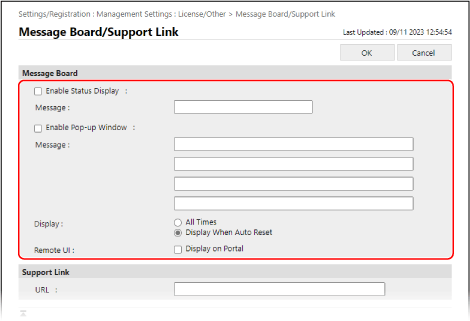
Bij weergave onder aan het scherm van het bedieningspaneel
Schakel het selectievakje [Enable Status Display] in en voer eronder in [Message] de inhoud van de melding in.
* De ingevoerde inhoud wordt altijd weergegeven op het statusdisplay. Dit is geschikt voor het weergeven van korte tekst zoals bedieningstips.
Bij weergave op het volledige scherm van het bedieningspaneel of in de Remote UI (UI op afstand)
1
Schakel het selectievakje [Enable Pop-up Window] in en voer eronder in [Message] de inhoud van de melding in.
U kunt maximaal vier regels invoeren voor de inhoud van de melding.
2
Stel de weergavemethode voor de melding in.
Selecteer voor [Display] het tijdstip waarop de melding op het volledige scherm van het bedieningspaneel moet worden weergegeven.
Als u [All Times] selecteert, kunnen gebruikers het berichtenscherm niet sluiten en de machine niet bedienen. Dit is geschikt voor aankondigingen in situaties zoals wanneer het gebruik van de machine wordt onderbroken.
Als u [Display When Auto Reset] selecteert, kunnen gebruikers het berichtenscherm sluiten en de machine bedienen. Dit is geschikt voor berichten zoals vooraankondigingen van gepland onderhoud.
Als u de melding in [Message Board] ook wilt weergeven op de portaalpagina van de Remote UI (UI op afstand), schakel dan het selectievakje [Display on Portal] in voor [Remote UI].
5
Klik op [OK].
De instellingen worden toegepast.
6
Uitloggen van Remote UI (UI op afstand).
N.B.
Een kennisgeving verwijderen
Schakel de selectievakjes [Enable Status Display], [Enable Pop-up Window] en [Remote UI] uit.
U kunt de melding ook uit het bedieningspaneel verwijderen. [Verwijder inhoud prikbord]
Inhoud van bestand of website weergeven op het configuratiescherm (Visueel bericht)
Voor het formaat en de grootte van bestanden of website-inhoud die kan worden weergegeven, raadpleegt u de specificaties voor Visuele berichten. Visueel bericht
Configureer deze instelling met behulp van Remote UI (UI op afstand) vanaf een computer. U kunt de instellingen niet configureren via het bedieningspaneel.
Beheerdersrechten zijn vereist.
Beheerdersrechten zijn vereist.
Vereiste voorbereidingen
Configureer indien nodig de proxy-instellingen wanneer u inhoud van een website op het internet weergeeft. Een proxy gebruiken
1
Meld u aan Remote UI (UI op afstand) als beheerder. De Remote UI (UI op afstand) starten
2
Klik op de Portal-pagina van Remote UI (UI op afstand) op [Settings/Registration]. Remote UI (UI op afstand)-portaalpagina
3
Klik op [License/Other] [Visual Message Settings].
[Visual Message Settings].Het scherm [Display Settings] wordt weergegeven.
4
Specificeer [Display Timing and Content].
1
Stel de timing in voor het weergeven van de inhoud.
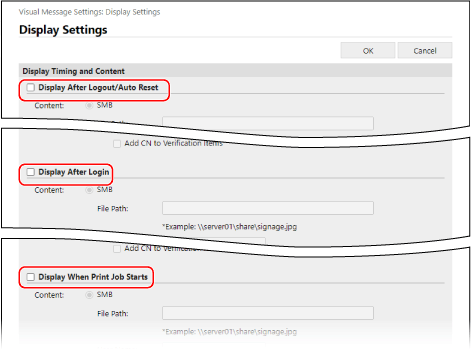
[Display After Logout/Auto Reset]
Selecteer dit selectievakje om de inhoud weer te geven nadat de gebruiker is uitgelogd of automatisch is gereset.
* Om de inhoud weer te geven nadat de gebruiker zich heeft afgemeld, moet u het aanmeldingsscherm zo configureren dat het wordt weergegeven wanneer de gebruiker een bewerking start. [Weergave-instel. aanm.scherm]
* Om de inhoud na een automatische reset weer te geven, moet u de tijd tot de automatische reset wordt uitgevoerd instellen op één minuut of meer. [Automatische resettijd]
[Display After Login]
Schakel dit selectievakje in om de inhoud weer te geven nadat de gebruiker is ingelogd.
* U moet het inlogscherm configureren dat wordt weergegeven wanneer de gebruiker een bewerking start. [Weergave-instel. aanm.scherm]
[Display When Print Job Starts]
Schakel dit selectievakje in om de inhoud weer te geven wanneer gebruikers beginnen met afdrukken vanaf het afdrukscherm, zoals wanneer ze beginnen met het afdrukken van een geforceerd in wachtstand-document.
2
Configureer de inhoudsinformatie voor elke instelling van de weergavetijd.
Selecteer voor [Inhoud] in elke instelling voor weergavetijd het protocol ([SMB] of [HTTP/WebDAV]) dat wordt gebruikt om toegang te krijgen tot de weer te geven inhoud en voer het pad naar de inhoud in.
Als verificatie vereist is om toegang te krijgen tot de inhoud, voer dan de gebruikersnaam en het wachtwoord in om toegang te krijgen tot de inhoud.
Wanneer [HTTP/WebDAV] is geselecteerd, schakelt u het selectievakje [Confirm Certificate for TLS Communication] in om het servercertificaat te verifiëren bij gebruik van met TLS gecodeerde communicatie.
Om een Common Name (CN) aan de verificatie-items toe te voegen schakelt u het selectievakje [Add CN to Verification Items] in.
Om een Common Name (CN) aan de verificatie-items toe te voegen schakelt u het selectievakje [Add CN to Verification Items] in.
5
Stel [Content to Display When an Error Occurs] in.
U kunt kiezen of u een foutbericht wilt weergeven als de inhoud om de een of andere reden niet wordt weergegeven.
6
Klik op [OK].
De serverinformatie wordt toegevoegd en het scherm [License/Other] verschijnt weer.
7
Configureer de nuttige functies, indien nodig.
U kunt de opgegeven webserver op de hoogte stellen van de aanmeldingsgegevens (gebruikersnaam en domeinnaam) van gebruikers die de inhoud weergeven en deze gegevens verzamelen. De machine kan ook gebruikt worden om de PDF-bestanden af te drukken die aan de inhoud gekoppeld zijn.
1
Klik op [Visual Message Settings] [Security Settings].
[Security Settings].Het scherm [Security Settings] wordt weergegeven.
2
Configureer de te gebruiken functies.
Wanneer u de webserver op de hoogte stelt van de aanmeldingsgegevens van de gebruiker
Schakel het selectievakje [Notify Server of Login Information When Content Is Displayed] in en voer het adres van de webserver in.
* U kunt meerdere adressen (maximaal 255 tekens) opgeven door ze met komma's (,) te scheiden.
Bij het inschakelen van het afdrukken van PDF-bestanden die vanuit de inhoud zijn gekoppeld
Schakel het selectievakje [Allow Printing from Content] in.
3
Klik op [OK].
De instellingen worden toegepast.
8
Uitloggen van Remote UI (UI op afstand).
N.B.
De machine bedienen wanneer een visueel bericht wordt weergegeven
Sluit het scherm Visuele meldingen voordat u de machine bedient.
Op elk gewenst moment een visueel bericht weergeven
U kunt op [Vis. bericht] drukken op het scherm [Home] van het bedieningspaneel om een visueel bericht weer te geven, ongeacht de ingestelde weergavetijd.
* Als er meerdere instellingen voor timing en inhoud zijn geconfigureerd in de instellingen voor Visuele berichten, wordt de laatst weergegeven inhoud weergegeven.
Als inhoud niet wordt weergegeven bij gebruik van een proxy
Inhoud die is opgeslagen in Geavanceerde ruimte of op een bestandsserver, wordt mogelijk niet weergegeven wanneer de machine via een proxyserver met het netwerk is verbonden. Als dit gebeurt, volgt u de onderstaande procedure om het adres van de inhoud die niet wordt weergegeven in te stellen als een uitzonderingsadres (een adres dat geen proxy gebruikt).
Beheerdersrechten zijn vereist om deze instelling te configureren.
Beheerdersrechten zijn vereist om deze instelling te configureren.
Meld u aan bij Remote UI (UI op afstand) als beheerder klik op [Settings/Registration] [License/Other] [Visual Message Settings] [Proxy Settings] voer een uitzonderingsadres in [OK]
klik op [Settings/Registration] [License/Other] [Visual Message Settings] [Proxy Settings] voer een uitzonderingsadres in [OK]* U kunt meerdere adressen (maximaal 255 tekens) opgeven door ze met komma's (,) te scheiden.