IPP-afdrukken instellen op een computer
Maak de volgende voorbereidingen voor iedere computer waarop u gegevens afdrukt.
Stap 1: Het stuurprogramma installeren waarop een IPP-poort is ingesteld
Vereiste voorbereidingen
Controleer de gebruiksomgeving via de Canon-website voor uw land of regio en download en installeer het nieuwste printerstuurprogramma.
*Als de machine geleverd wordt met een CD-ROM of DVD-ROM, kunt u ook de CD-ROM of DVD-ROM gebruiken om het stuurprogramma te installeren.
Bij gebruik van Windows
Beheerdersrechten zijn vereist op iedere computer.
1
Meld u bij de computer aan met een administrator-account.
2
Klik op [ ] (Start)
  [
[ ] (Instellingen) [Bluetooth en apparaten] [Printers en scanners].
] (Start) [] (Instellingen) [Bluetooth en apparaten] [Printers en scanners].Het scherm [Printers en scanners] wordt weergegeven.
3
Klik op [Apparaat toevoegen] voor [Een printer of scanner toevoegen].
4
Klik op [Handmatig toevoegen] voor [De printer die ik wil gebruiken, staat niet in de lijst].
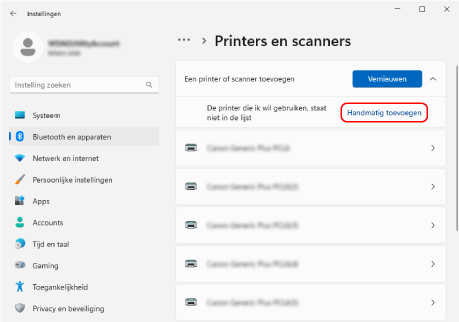
Het scherm [Een printer toevoegen] wordt weergegeven.
5
Selecteer [Een gedeelde printer op naam selecteren] en voer de verbindingsbestemming in en klik op [Volgende].
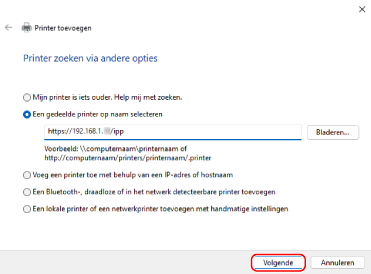
Het scherm met de wizard voor het toevoegen van printers verschijnt.
Voer de verbindingsbestemming als volgt in:
Bij gebruik van IPP-afdrukken
|
http://<IP-adres van de machine>/ipp
|
Bij gebruik van IPPS-afdrukken
|
https://<IP-adres van de machine>/ipp
|
6
Klik op [Bladeren] [Bladeren].
[Bladeren].7
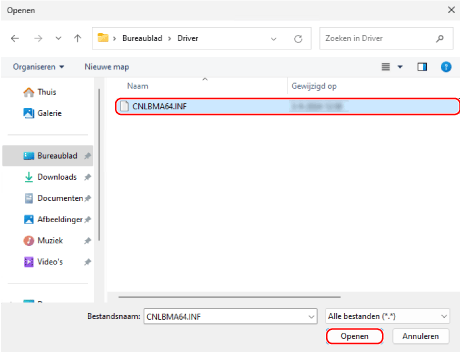
Open de map van het printerstuurprogramma, selecteer het INF-bestand in de map [Driver] en klik op [Openen].
8
Klik op [OK] en installeer het stuurprogramma volgens de instructies op het scherm.
Als de installatie voltooid is, gaat u verder met Stap 2. Stap 2: Het certificaat installeren bij gebruik van IPPS-afdrukken (alleen Windows)
*Als u geen IPPS-afdruk gebruikt, ga dan verder met Stap 3. Stap 3: De gebruikersbeheerinformatie en machine-informatie instellen met het stuurprogramma
*Als u geen IPPS-afdruk gebruikt, ga dan verder met Stap 3. Stap 3: De gebruikersbeheerinformatie en machine-informatie instellen met het stuurprogramma
Bij gebruik van macOS
Installeer het printerstuurprogramma op de computer die gebruikt zal worden voor IPP-afdrukken en registreer de machine.
Voor meer informatie over het installeren van het printerstuurprogramma en het registreren van de machine, raadpleegt u de handleiding van het stuurprogramma op de online handleidingsite.
Voor meer informatie over het installeren van het printerstuurprogramma en het registreren van de machine, raadpleegt u de handleiding van het stuurprogramma op de online handleidingsite.
[Protocol] en [Adres]-instellingen bij het registreren van de machine
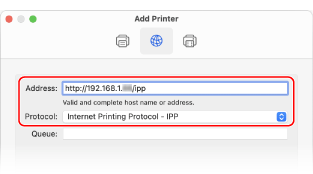
Als u IPP-afdrukken gebruikt, stelt u [Protocol] en [Adres] als volgt in wanneer u de machine op de computer registreert:
Selecteer [Internet Printing Protocol - IPP] voor [Protocol].
Voer het volgende in [Adres] in:
Bij gebruik van IPP-afdrukken
|
http://<IP-adres van de machine>/ipp
|
Bij gebruik van IPPS-afdrukken
|
https://<IP-adres van de machine>/ipp
|
Als de installatie en machineregistratie voltooid zijn, gaat u verder met Stap 3. Stap 3: De gebruikersbeheerinformatie en machine-informatie instellen met het stuurprogramma
Stap 2: Het certificaat installeren bij gebruik van IPPS-afdrukken (alleen Windows)
Als u IPPS-afdrukken in Windows gebruikt, slaat u het certificaatbestand op en installeert u het certificaat op de computer die u voor het afdrukken gebruikt.
In dit gedeelte wordt beschreven hoe u het certificaat installeert met Microsoft Edge.
In dit gedeelte wordt beschreven hoe u het certificaat installeert met Microsoft Edge.
Beheerdersrechten zijn vereist op iedere computer.
1
Meld u bij de computer aan met een administrator-account.
2
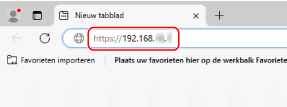
Voer in de internetbrowser op de computer de volgende URL in.
|
https://<IP-adres van de machine>/
|
3
Klik in het invoerveld URL op [Niet veilig] [Je verbinding met deze site is niet veilig] [ ] (Certificaat).
[Je verbinding met deze site is niet veilig] [] (Certificaat).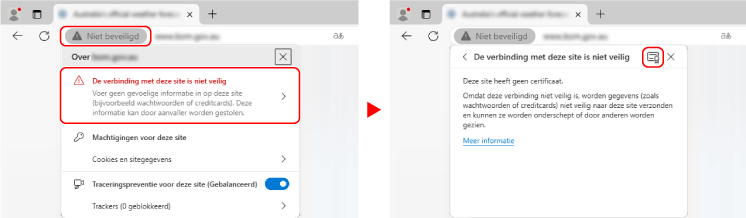
Het scherm [Certificaatweergave] wordt weergegeven.
4
Klik op het tabblad [Details] op [Exporteren].
5
Selecteer het benodigde bestandstype en sla het certificaatbestand op de computer op.
Selecteer Base64 of DER voor het bestandstype (certificaatformaat).
6
Sluit het scherm [Certificaatweergave] en de webbrowser.
7
Dubbelklik op het certificaatbestand dat in Stap 5 is opgeslagen.
Het scherm [Certificaten] wordt weergegeven.
8
Klik op het tabblad [Algemeen] op [Certificaat installeren].
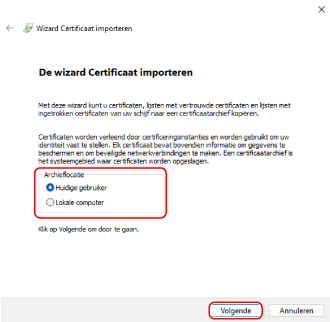
Het scherm [Certificaat importeren wizard] wordt weergegeven.
9
Selecteer de opslaglocatie en klik op [Volgende].
10
Selecteer [Alle certificaten in het onderstaande archief opslaan] en klik op [Bladeren].
Het scherm [Selecteer certificaatopslag] wordt weergegeven.
11
Selecteer [Vertrouwde basiscertificeringsinstanties] en klik op [OK].
Het scherm [Certificaat importeren wizard] wordt opnieuw weergegeven.
12
Klik op [Volgende] [Voltooien].
[Voltooien].Het certificaat is geïnstalleerd.
Stap 3: De gebruikersbeheerinformatie en machine-informatie instellen met het stuurprogramma
Stel de volgende informatie in via het printerstuurprogramma, afhankelijk van de gebruiksomgeving van de machine:
Informatie over gebruikersbeheer
Stel de informatie voor gebruikersbeheer in de volgende gevallen in. Informatie over gebruikersbeheer configureren op een computer
Wanneer gebruikersverificatie wordt toegepast bij het afdrukken vanaf een computer
Wanneer Afdelings-ID-beheer is ingeschakeld op de machine
* Als u niet weet of deze gevallen van toepassing zijn op de machine die u gebruikt, neemt u contact op met de beheerder.
Optie-instellingen
Als er optionele apparaten op de machine is geïnstalleerd, configureert u de optie-instellingen. Stap 3: De optie-instellingen van het apparaat instellen met behulp van het stuurprogramma
Functie voor beveiligd afdrukken
Schakel de beveiligingsafdrukfunctie in de volgende gevallen in. Stap 4: Schakel de functie voor beveiligd afdrukken in het printerstuurprogramma in
Bij gebruik van de functie Beveiligd watermerk
Bij gebruik van de functie Beveiligd afdrukken in macOS