Afdrukken
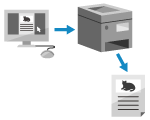
Met een stuurprogramma kunt u documenten afdrukken vanaf een computer.
Door de instellingen in het printerstuurprogramma te wijzigen, kunt u afdrukken op basis van het document en het doel, bijvoorbeeld door dubbelzijdig afdrukken te gebruiken of de beeldkwaliteit aan te passen.
Door de instellingen in het printerstuurprogramma te wijzigen, kunt u afdrukken op basis van het document en het doel, bijvoorbeeld door dubbelzijdig afdrukken te gebruiken of de beeldkwaliteit aan te passen.
*U kunt ook een voorbeeld van het document op de machine bekijken voordat u het afdrukt of het document op een opgegeven tijdstip afdrukken.
In dit gedeelte wordt de algemene procedure voor deze bewerking beschreven. Raadpleeg de handleiding van de toepassing die u gebruikt, voor het gebruik van meer gedetailleerde bewerkingen.
Vereiste voorbereidingen
Installeer het printerstuurprogramma op de computer, en kies de instellingen aan de hand van de gebruiksomgeving. Gegevens afdrukken met een stuurprogramma
Als het af te drukken document of papier niet het standaard formaat heeft, registreer het formaat dan op het printerstuurprogramma. Papier van niet-standaardformaat registreren op de computer (aangepast formaat)
Bij gebruik van Windows
1
Op uw computer opent u het document dat u wilt afdrukken.
2
In het menu van de toepassing waarin het document is geopend, selecteert u de afdruktaak.
3
Selecteer het printerstuurprogramma van de machine en klik op [Meer instellingen] of [Eigenschappen].
Het scherm [Voorkeursinstellingen voor afdrukken] van het printerstuurprogramma verschijnt.
4
In [Paginaformaat] op het tabblad [Algemene instellingen] selecteert u het papierformaat van het document.
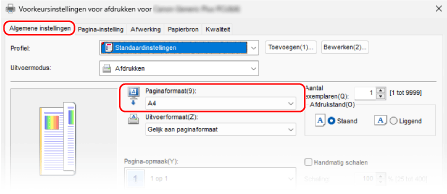
Bij het afdrukken op papier met een formaat dat afwijkt van [Paginaformaat]
Voor [Uitvoerformaat] selecteert u het papierformaat waarop u wilt afdrukken. Het document wordt vergroot of verkleind zodat het overeenkomt met het papierformaat dat is opgegeven voor [Uitvoerformaat].
5
Configureer de overige afdrukinstellingen, naar behoefte.
U kunt de beeldkwaliteit aanpassen en dubbelzijdig afdrukken en andere instellingen configureren op basis van uw document en doel. Klik voor details op [Help] op het scherm [Voorkeursinstellingen voor afdrukken] om de Help weer te geven.
6
Klik op [OK] en klik op [Afdrukken] of [OK].
Het afdrukken wordt gestart.
U kunt het afdrukken annuleren op het afdrukscherm of vanaf het afdrukpictogram in het Windows-systeemvak. Afdrukken vanaf een computer annuleren
Gebruik [ Statusmonitor] op het bedieningspaneel om de afdruktaakstatus en het logboek te bekijken. De status van afdrukopdracht en het logboek bekijken
Statusmonitor] op het bedieningspaneel om de afdruktaakstatus en het logboek te bekijken. De status van afdrukopdracht en het logboek bekijkenN.B.
Wanneer de machine is geconfigureerd om gegevens die vanaf een computer zijn verzonden niet meteen af te drukken, moet u de machine bedienen om het afdrukken uit te voeren. Documenten afdrukken in de geforceerde wachtstand
Bij gebruik van macOS
1
Op uw computer opent u het document dat u wilt afdrukken.
2
Klik in het menu van de toepassing waarin het document is geopend, op [Druk af].
Het afdrukdialoogvenster wordt weergegeven.
3
Selecteer voor [Printer] het printerstuurprogramma van de machine.
4
Selecteer voor [Formaat] het papierformaat van het document.
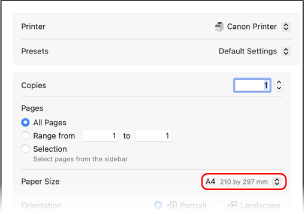
Bij het afdrukken op papier met een formaat dat afwijkt van [Formaat]
1
Klik op [Papierafhandeling].
2
Schakel [Pas aan papierformaat aan] in en selecteer het papierformaat waarop u wilt afdrukken voor [Doelpapierformaat].
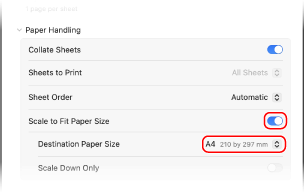
Het document wordt vergroot of verkleind zodat het overeenkomt met het papierformaat dat is opgegeven voor [Doelpapierformaat].
5
Configureer de overige afdrukinstellingen, naar behoefte.
U kunt de beeldkwaliteit aanpassen en dubbelzijdig afdrukken en andere instellingen configureren op basis van uw document en doel. Voor meer informatie klikt u op [ ] in het afdrukdialoogvenster om de Help weer te geven.
] in het afdrukdialoogvenster om de Help weer te geven.6
Klik op [Druk af].
Het afdrukken wordt gestart.
U kunt het afdrukken annuleren vanaf het afdrukpictogram in het dockingstation. Afdrukken vanaf een computer annuleren
Gebruik [ Statusmonitor] op het bedieningspaneel om de afdruktaakstatus en het logboek te bekijken. De status van afdrukopdracht en het logboek bekijken
Statusmonitor] op het bedieningspaneel om de afdruktaakstatus en het logboek te bekijken. De status van afdrukopdracht en het logboek bekijkenN.B.
Wanneer de machine is geconfigureerd om gegevens die vanaf een computer zijn verzonden niet meteen af te drukken, moet u de machine bedienen om het afdrukken uit te voeren. Documenten afdrukken in de geforceerde wachtstand