Toegang tot Geavanceerde ruimte vanaf een computer (alleen Windows)
U hebt toegang tot Geavanceerde ruimte vanaf een computer (Windows) via Verkenner.
U kunt bestanden op een computer verplaatsen en kopiëren naar Geavanceerde ruimte om ze op te slaan, net alsof u normale computerbestanden gebruikt, en u kunt bestanden van Geavanceerde ruimte downloaden naar uw computer.
De methode om toegang te krijgen tot Geavanceerde ruimte varieert afhankelijk van de methode die wordt gebruikt om Geavanceerde ruimte openbaar te maken.
U kunt bestanden op een computer verplaatsen en kopiëren naar Geavanceerde ruimte om ze op te slaan, net alsof u normale computerbestanden gebruikt, en u kunt bestanden van Geavanceerde ruimte downloaden naar uw computer.
De methode om toegang te krijgen tot Geavanceerde ruimte varieert afhankelijk van de methode die wordt gebruikt om Geavanceerde ruimte openbaar te maken.
BELANGRIJK
Als de stroom van de machine wordt uitgeschakeld terwijl computerbestanden worden opgeslagen in Geavanceerde ruimte, blijven onvolledige bestanden in Geavanceerde ruimte staan. In dit geval start u de machine opnieuw op en herhaalt u de procedure.
N.B.
Direct toegang krijgen tot opgeslagen bestanden
Als de instellingen zo zijn geconfigureerd dat er een melding per e-mail wordt verzonden wanneer een bestand wordt opgeslagen, kunt u op de link naar het bestandspad (URI) in de meldingsmail klikken om rechtstreeks toegang te krijgen tot het opgeslagen bestand. Een e-mailmelding verzenden wanneer een bestand is opgeslagen (voor C7100-serie en C3100-serie)
Als u het bestand niet kunt openen door op de URI-link te klikken of als de URI geen link heeft, kopieert u de URI en plakt u deze in Verkenner om toegang te krijgen tot het bestand.
Wanneer Geavanceerde ruimte wordt geopend als een SMB-server
Voer rechtstreeks het pad naar Geavanceerde ruimte in Verkenner in om er toegang toe te krijgen.
Vereiste voorbereidingen
Open Geavanceerde ruimte op het netwerk als een SMB-server. Voorbereidingen voor het gebruik van Geavanceerde ruimte
Om bestanden of mappen op een computer op te slaan, te maken of te verwijderen, stelt u [Verbied schrijven van extern] in op [Uit]. [Verbied schrijven van extern]
* Zelfs als deze op [Aan] is ingesteld, kan een beheerder met beheerdersbevoegdheden bestanden en mappen maken, opslaan en verwijderen, terwijl toegang ertoe is (alleen Gedeelde ruimte).
1
Klik met de rechtermuisknop op [ ] (Start) en klik op [File Explorer].
] (Start) en klik op [File Explorer].2
Voer het pad Geavanceerde ruimte in het adresinvoerveld in.
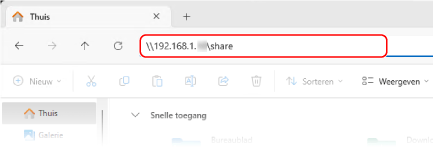
Toegang verkrijgen tot een Gedeelde ruimte
Voer het volgende in:
|
\\<hostnaam of IP-adres van machine>\share
|
Invoervoorbeeld:
\\192.168.1.21\share
\\192.168.1.21\share
* Gebruik onderstaande indeling als u een IPv6-adres invoert.
Voorbeeld: Voor fe80::2e9e:fcff:fe4e:dbce
\\fe80-2e9e-fcff-fe4e-dbce.ipv6-literal.net\share
Voorbeeld: Voor fe80::2e9e:fcff:fe4e:dbce
\\fe80-2e9e-fcff-fe4e-dbce.ipv6-literal.net\share
Toegang verkrijgen tot een Persoonlijke ruimte
Voer het volgende in:
|
\\<hostnaam of IP-adres van machine>\gebruikers
|
Invoervoorbeeld:
\\192.168.1.21\users
\\192.168.1.21\users
* Gebruik onderstaande indeling als u een IPv6-adres invoert.
Voorbeeld: Voor fe80::2e9e:fcff:fe4e:dbce
\\fe80-2e9e-fcff-fe4e-dbce.ipv6-literal.net\users
Voorbeeld: Voor fe80::2e9e:fcff:fe4e:dbce
\\fe80-2e9e-fcff-fe4e-dbce.ipv6-literal.net\users
3
Druk op de [Enter]-toets op het toetsenbord.
De inhoud van Geavanceerde ruimte wordt weergegeven.
Als het aanmeldingsscherm voor Geavanceerde ruimte verschijnt, voert u dezelfde gebruikersnaam en hetzelfde wachtwoord in als wanneer u zich bij de machine aanmeldt en drukt u op [OK].
Wanneer Geavanceerde ruimte wordt geopend als een WebDAV-server
Wijs in Verkenner Geavanceerde ruimte toe als een netwerkstation om toegang tot te krijgen.
Vereiste voorbereidingen
Open Geavanceerde ruimte op het netwerk als een WebDAV-server. Voorbereidingen voor het gebruik van Geavanceerde ruimte
Om bestanden of mappen op een computer op te slaan, te maken of te verwijderen, stelt u Verbied schrijven van extern in op [Uit]. [Verbied schrijven van extern]
* Zelfs als deze op [Aan] is ingesteld, kan een beheerder met beheerdersbevoegdheden bestanden en mappen maken, opslaan en verwijderen, terwijl toegang ertoe is (alleen Gedeelde ruimte).
1
Klik met de rechtermuisknop op [] (Start) en klik op [File Explorer].
] (Start) en klik op [File Explorer].2
Klik met de rechtermuisknop op [Deze pc] en klik vervolgens op [Netwerkverbinding maken].
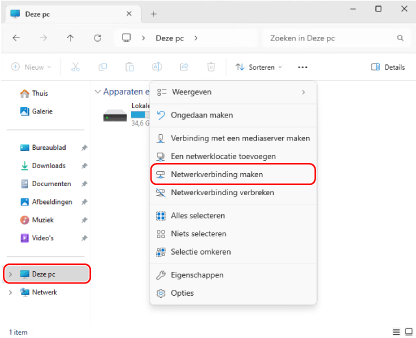
Het scherm [Netwerkverbinding maken] wordt weergegeven.
3
Selecteer in [Station] een stationsletter.
4
Voer het pad Geavanceerde ruimte in [Map] in.
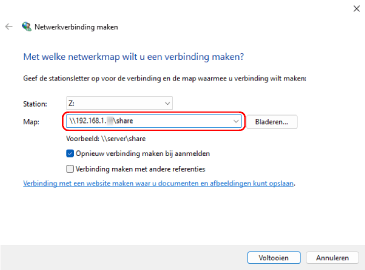
Toegang verkrijgen tot een Gedeelde ruimte
Voer het volgende in:
|
\\<hostnaam of IP-adres van machine>\share
|
Invoervoorbeeld:
\\192.168.1.21\share
\\192.168.1.21\share
* Gebruik onderstaande indeling als u een IPv6-adres invoert.
Voorbeeld: Voor fe80::2e9e:fcff:fe4e:dbce
\\fe80-2e9e-fcff-fe4e-dbce.ipv6-literal.net\share
Voorbeeld: Voor fe80::2e9e:fcff:fe4e:dbce
\\fe80-2e9e-fcff-fe4e-dbce.ipv6-literal.net\share
Toegang verkrijgen tot een Persoonlijke ruimte
Voer het volgende in:
|
\\<hostnaam of IP-adres van machine>\gebruikers
|
Invoervoorbeeld:
\\192.168.1.21\users
\\192.168.1.21\users
* Gebruik onderstaande indeling als u een IPv6-adres invoert.
Voorbeeld: Voor fe80::2e9e:fcff:fe4e:dbce
\\fe80-2e9e-fcff-fe4e-dbce.ipv6-literal.net\users
Voorbeeld: Voor fe80::2e9e:fcff:fe4e:dbce
\\fe80-2e9e-fcff-fe4e-dbce.ipv6-literal.net\users
5
Klik op [Voltooien].
De inhoud van Geavanceerde ruimte wordt weergegeven.
Als het aanmeldingsscherm voor Geavanceerde ruimte verschijnt, voert u dezelfde gebruikersnaam en hetzelfde wachtwoord in als wanneer u zich bij de machine aanmeldt en drukt u op [OK].