Voorbereidingen voor het gebruik van Geavanceerde ruimte
Om Geavanceerde ruimte te gebruiken als een openbare opslagruimte in de machine, moet u de instellingen configureren om Geavanceerde ruimte op het netwerk te openen als een SMB- of WebDAV-server.
SMB
Protocol voor het delen van bestanden tussen meerdere apparaten in een intranet.
WebDAV
Protocol dat is uitgebreid van HTTP en wordt gebruikt voor het verzenden en ontvangen van gegevens op het web en waarmee bestanden en mappen op een webserver kunnen worden beheerd.
Omdat WebDAV ook TLS-encryptie ondersteunt, kunt u een bestandsdelingssysteem opzetten dat zelfs op het web zeer veilig is door gebruik te maken van gebruikersauthenticatie.
Omdat WebDAV ook TLS-encryptie ondersteunt, kunt u een bestandsdelingssysteem opzetten dat zelfs op het web zeer veilig is door gebruik te maken van gebruikersauthenticatie.
U kunt de instellingen ook configureren om gebruikersauthenticatie uit te voeren bij gebruik van WebDAV en om een persoonlijke ruimte te creëren die kan worden gebruikt als opslagruimte voor individuele gebruikers.
In dit gedeelte wordt beschreven hoe u het bedieningspaneel kunt gebruiken om gezamenlijk de instellingen te configureren die nodig zijn om te Geavanceerde ruimte te openen.
U kunt de instellingen ook configureren met de Remote UI (UI op afstand) vanaf een computer. De machine vanaf een computer beheren (Remote UI (UI op afstand))
De machtigingen Administrator of NetworkAdmin zijn vereist. De machine moet opnieuw worden opgestart om de geïmporteerde instellingen toe te passen.
U kunt de instellingen ook configureren met de Remote UI (UI op afstand) vanaf een computer. De machine vanaf een computer beheren (Remote UI (UI op afstand))
De machtigingen Administrator of NetworkAdmin zijn vereist. De machine moet opnieuw worden opgestart om de geïmporteerde instellingen toe te passen.
Vereiste voorbereidingen
Als u Geavanceerde ruimte opent als een WebDAV-server en TLS gebruikt om communicatie te versleutelen terwijl u verbonden bent met Geavanceerde ruimte, geeft u de sleutel en het certificaat op om te gebruiken voor met TLS versleutelde communicatie. TLS gebruiken
1
Log in bij de machine als een beheerder. Inloggen op de machine
2
Druk op het bedieningspaneel op [ Instellingen/Registratie] in het scherm [Home] of ander scherm. Scherm [Home]
Instellingen/Registratie] in het scherm [Home] of ander scherm. Scherm [Home]Het scherm [Instellingen/Registratie] wordt weergegeven.
3
Druk op [Functie-instellingen]  [Opslaan/Toegang bestanden] [Instellingen Geavanc. ruimte] [Instellingen geïntegreerde Geavanceerde ruimte].
[Opslaan/Toegang bestanden] [Instellingen Geavanc. ruimte] [Instellingen geïntegreerde Geavanceerde ruimte].Het scherm [Instellingen geïntegreerde Geavanceerde ruimte] wordt weergegeven.
4
Druk op [Volgende].
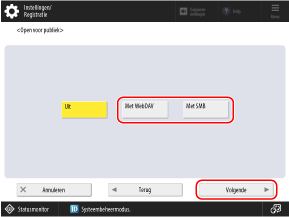
Het scherm [Open voor publiek] wordt weergegeven.
Stel de methode in om de Geavanceerde ruimte openbaar te maken op het netwerk en druk op [Volgende].
Configureer de instellingen om Geavanceerde ruimte openbaar te maken en druk op [Volgende].
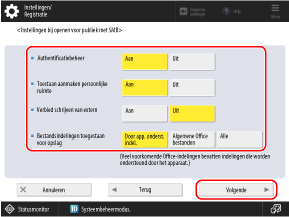
[Authentificatiebeheer]
Om de authenticatie van gebruikers met Geavanceerde ruimte te beheren, stelt u dit in op [Aan]. Gebruikersauthenticatie van de machine wordt ook toegepast op Geavanceerde ruimte. Gebruikers verifiëren en groepen beheren
Omdat Geavanceerde ruimte ontworpen is om openbaar te zijn op een netwerk, is het aanbevolen om dit in te stellen op [Aan] om gebruikersauthenticatie te vereisen.
Als dit is ingesteld op [Uit], kan iedereen op het netwerk Geavanceerde ruimte gebruiken, dus wees voorzichtig.
Omdat Geavanceerde ruimte ontworpen is om openbaar te zijn op een netwerk, is het aanbevolen om dit in te stellen op [Aan] om gebruikersauthenticatie te vereisen.
Als dit is ingesteld op [Uit], kan iedereen op het netwerk Geavanceerde ruimte gebruiken, dus wees voorzichtig.
[Toestaan aanmaken persoonlijke ruimte]
Om gebruikers toe te staan hun eigen persoonlijke ruimte te maken in Geavanceerde ruimte, stelt u dit in op [Aan].
* Dit is alleen beschikbaar als u [Authentificatiebeheer] instelt op [Aan].
[Verbied schrijven van extern]
Om te voorkomen dat een gebruiker bestanden of mappen opslaat, maakt of verwijdert terwijl ze extern toegang hebben tot Geavanceerde ruimte, zoals vanaf een computer of andere machine, stelt u dit in op [Aan].
* Zelfs wanneer dit is ingesteld op [Aan], kan een beheerder met beheerdersrechten bestanden en mappen opslaan, maken en verwijderen terwijl hij externe toegang heeft tot Geavanceerde ruimte (alleen gedeelde ruimte).
[Bestandsindelingen toegestaan voor opslag]
Selecteer de bestandsindelingen die kunnen worden gebruikt om gegevens op te slaan in Geavanceerde ruimte.
[Apparaatondersteunde formaten]: pdf, jpg, jpe, jpeg, tif, tiff, xps, pptx, oxps
[Algemene Office bestanden]: doc, xls, csv, ppt, txt en andere veelvoorkomende Office-bestandsformaten, naast de formaten vermeld in [Apparaatondersteunde formaten]
[Alle]: Alle bestandsformaten
Configureer de encryptie- en authenticatie-instellingen volgens de geselecteerde methode om Geavanceerde ruimte openbaar te maken.
Wanneer Geavanceerde ruimte wordt geopend als een SMB-server
Configureer de coderings- en verificatie-instellingen en druk op [Volgende].
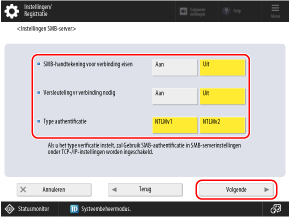
* Als u [Authentificatiebeheer] instelt op [Uit] in stap 6, deze stap is niet vereist. Ga naar stap 8.
[SMB-handtekening voor verbinding eisen]
Als u een SMB-pakkethandtekening wilt aanvragen wanneer u verbonden bent met Geavanceerde ruimte, stelt u dit in op [Aan].
[Versleuteling vr verbinding nodig]
Als u verbinding met SMB v3.0-coderingscommunicatie wilt aanvragen wanneer u verbonden bent met Geavanceerde ruimte, stelt u dit in op [Aan].
* Als dit is ingesteld op [Aan], is het niet mogelijk om verbinding te maken met Geavanceerde ruimte vanaf een clientbesturingssysteem dat geen ondersteuning biedt voor SMB v3.0-coderingscommunicatie.
[Type authentificatie]
Selecteer de versie van het verificatieprotocol volgens het te gebruiken besturingssysteem. U kunt ook [NTLMv1] en/of [NTLMv2] selecteren.
Wanneer Geavanceerde ruimte wordt geopend als een WebDAV-server
Selecteer of u TLS wilt gebruiken om communicatie te coderen wanneer u verbinding hebt met Geavanceerde ruimte en druk op [Volgende].
Druk op [OK].
9
Druk op [ Instellingen/Registratie] [Ja].
Instellingen/Registratie] [Ja].De machine herstart en de instellingen worden toegepast.
N.B.
Nuttige functies configureren voor Geavanceerde ruimte
U kunt de machine een e-mailmelding laten sturen dat er een bestand is opgeslagen in Geavanceerde ruimte op de machine. U kunt ook een actieve map toevoegen, zodat u indien nodig eenvoudig kunt afdrukken door het bestand te kopiëren.
Een persoonlijke ruimte maken
Om een Persoonlijke ruimte te gebruiken, moet elke gebruiker zijn eigen Persoonlijke ruimte maken. Een persoonlijke ruimte maken in Geavanceerde ruimte
Wanneer Geavanceerde ruimte wordt geopend als een SMB-server
Afhankelijk van de netwerkomgeving moet u mogelijk de computernaam en werkgroepnaam van de machine instellen. De computernaam en werkgroepnaam instellen
Specificeer de SMB-versie die op de machine (SMB-server) moet worden gebruikt, indien nodig. [Geef SMB-serverversie op]
* De SMB-versie moet hetzelfde zijn op de server en de client. Als de versies verschillen, kan SMB niet worden gebruikt.
De Geavanceerde ruimte-instellingen afzonderlijk wijzigen
U kunt het menu [Instellingen/Registratie] gebruiken om individuele instellingen te wijzigen in de batchinstellingen die geconfigureerd werden in de bovenstaande procedure.
*1Als u [Met SMB] selecteert in stap 5, wordt [Gebruik SMB-server] in [Instellingen SMB-server] gekoppeld en ingeschakeld.
*2Als u [Type authentificatie] in Stap 7 instelt, wordt [Gebruik SMB-authentificatie] in [Instellingen SMB-server] gekoppeld en ingeschakeld.
*3Als u [Met WebDAV] selecteert in stap 5, wordt [Gebruik WebDAV server] gekoppeld en ingeschakeld.