Geavanceerde ruimte-bestanden gebruiken
U kunt het bedieningspaneel van de machine gebruiken om de volgende bewerkingen uit te voeren voor bestanden die zijn opgeslagen in Geavanceerde ruimte:
Bestandsnamen wijzigen
Bestanden verwijderen
Bestanden toevoegen (met de machine gescande documenten opslaan)
1
Druk op het bedieningspaneel op [Toegang opgeslagen bestanden] in het scherm [Home]. Scherm [Home]
Het scherm voor het selecteren van de opslagruimte verschijnt.
2
Druk op [Geavanceerde ruimte].
Als het aanmeldingsscherm voor Geavanceerde ruimte verschijnt, voert u dezelfde gebruikersnaam en hetzelfde wachtwoord in als wanneer u zich bij de machine aanmeldt en drukt u op [OK].
* Als u [Wachtwoord opslaan] selecteert, kunt u de volgende keer het aanmelden bij Geavanceerde ruimte overslaan.
3
Selecteer [Gedeelde ruimte] of [Persoonlijke ruimte].
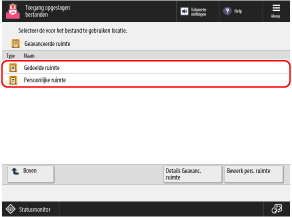
Druk op [Details Geavanc. ruimte] om de locatie (URL) en capaciteit van Geavanceerde ruimte te bevestigen.
Druk op [Bewerk pers. ruimte] om een persoonlijke ruimte te maken of te verwijderen of om de naam van een openbare map (map op het netwerk) in een persoonlijke ruimte te wijzigen. Een persoonlijke ruimte maken in Geavanceerde ruimte
4
Toon de map met het bestand dat u wilt bewerken.
5
Bewerk het bestand.
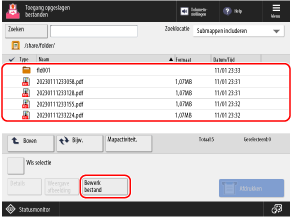
Druk op [Mapactiviteit.] om een map te maken of te verwijderen of de naam ervan te wijzigen.
De bestandsnaam wijzigen
Selecteer het bestand waarvan u de naam wilt wijzigen en druk op [Bewerk bestand]  [Wijzig bestandsnaam].
Voer de bestandsnaam in en druk op [OK] om de bestandsnaam te wijzigen.
[Wijzig bestandsnaam]. Voer de bestandsnaam in en druk op [OK] om de bestandsnaam te wijzigen.
Een bestand verwijderen
Selecteer het bestand dat u wilt verwijderen en druk op [Bewerk bestand] [Verwijderen] [Ja].
[Verwijderen] [Ja].* U kunt maximaal 32 bestanden in dezelfde map tegelijk selecteren en verwijderen.
Bestanden toevoegen (met de machine gescande documenten opslaan)
De procedure is dezelfde als de procedure voor de scanbewerking en -instellingen in [Scannen en opslaan]. Alleen de stappen voor het weergeven van het scanscherm verschillen. Gescande gegevens opslaan
1
Plaats het origineel. Originelen plaatsen
Als het scherm voor het selecteren van de dikte van het origineel wordt weergegeven, selecteert u de dikte van het geplaatste origineel.
2
Druk op [Bewerk bestand] [Bestanden toevoegen (Scannen en opslaan)].
[Bestanden toevoegen (Scannen en opslaan)].Het scanscherm verschijnt.
3
Configureer de scaninstellingen. Scaninstellingen
4
Druk op [ Start].
Start].Het scannen van het origineel start.
BELANGRIJK
Bewerkingen uitvoeren terwijl u bent aangemeld bij Geavanceerde ruimte
Als u uw bewerkingen hebt voltooid, moet u niet vergeten op [Verbreken] te drukken om u af te melden.
N.B.
Geavanceerde ruimte-bestanden op een computer bewerken
U kunt vanaf een computer (Windows) toegang krijgen tot Geavanceerde ruimte en een bestandsnaam wijzigen of een bestand verwijderen. Toegang tot Geavanceerde ruimte vanaf een computer (alleen Windows)