Logojen ja kehysten kuvien päällekkäisyys kopioitaessa (C7100 Series ja C5100 Series)
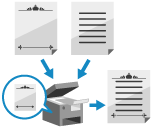
Voit rekisteröidä kuvia, kuten logoja ja kehyksiä (koristereunuksia) ”lomakekuviksi” laitteeseen etukäteen, ja upottaa nämä lomakekuvat alkuperäiseen kopioitaessa.
Tämä toiminto on kätevä, kun haluat lisätä yrityksesi logon kokousasiakirjoihin tai yhtenäistää liiketoimintaehdotuksen suunnittelua lisäämällä kehyksen.
Tämä toiminto on kätevä, kun haluat lisätä yrityksesi logon kokousasiakirjoihin tai yhtenäistää liiketoimintaehdotuksen suunnittelua lisäämällä kehyksen.
Lomakekuvien rekisteröiminen
Voit skannata alkuperäisen käytettäväksi lomakekuvana ja rekisteröidä sen laitteeseen.
Voit rekisteröidä enintään 100 lomakekuvaa.
Voit rekisteröidä enintään 100 lomakekuvaa.
* Rekisteröitävissä olevien lomakekuvien määrä vaihtelee käytettävissä olevan tallennustilan määrän mukaan.
Valmistelut
Valmistele alkuperäinen asiakirja lomakekuvalla.
1
Paina käyttöpaneelissa [ Asetukset/Tallennus] näkymässä [Päävalikko] tai muussa näkymässä. [Päävalikko]-näkymä
Asetukset/Tallennus] näkymässä [Päävalikko] tai muussa näkymässä. [Päävalikko]-näkymä[Asetukset/Tallennus] -näyttö avautuu.
2
Paina [Toiminnon asetukset]  [Yleinen] [Tulostusasetukset] [Tallenna lomake].
[Yleinen] [Tulostusasetukset] [Tallenna lomake].[Tallenna lomake] -näyttö avautuu.
3
Valitse [Tallenna].
[Alkuper. koko] -näyttö avautuu.
4
Valitse alkuperäisen koko lomakekuvaa varten ja valitse sitten [Seuraava].
5
Anna lomakkeen nimi ja määritä skannausasetukset tarpeen mukaan.
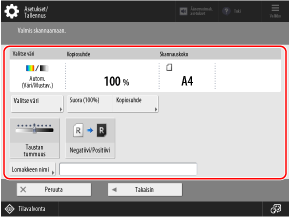
Kun kirjoitat lomakekuvan nimeä, paina [Lomakkeen nimi], kirjoita lomakkeen nimi ja paina [OK].
* Jos lomakkeen nimeä ei anneta, lomakekuvan rekisteröintipäivämäärä ja -aika tulee lomakkeen nimeksi.
Tietoja skannausasetuksista on seuraavassa kohdassa:
6
Aseta alkuperäinen lomakekuva valotuslasille. Alkuperäisten asettaminen
Kun skannaat alkuperäisen lomakekuvan, aseta se valotuslasille. Et voi rekisteröidä alkuperäistä, joka on asetettu syöttölaitteeseen.
7
Paina [ Aloita].
Aloita].Laite alkaa skannata alkuperäistä.
Kun skannaus on valmis, lomakekuva rekisteröidään laitteeseen ja näytetään [Tallenna lomake]-näytön lomakekuvien luettelossa.
Kun skannaus on valmis, lomakekuva rekisteröidään laitteeseen ja näytetään [Tallenna lomake]-näytön lomakekuvien luettelossa.
8
Paina [OK] [Sulje].
[Sulje].HUOMAUTUS
Rekisteröidyn lomakekuvan nimen muuttaminen
Valitse [Tallenna lomake]-näytössä lomakekuva ja paina [Tiedot] [Muuta lomakkeen nimeä].
[Muuta lomakkeen nimeä].Lomakekuvien upottaminen kopioitaessa
Voit upottaa lomakekuvia alkuperäiseen kopioinnin aikana.
* Katso kopioinnin perustoiminnot seuraavasta:
1
Valitse kopiointinäytössä [Lisäasetukset] [Kuvan upotus]. Kopionäyttö
[Kuvan upotus]. Kopionäyttö[Kuvan upotus] -näyttö avautuu.
2
Paina [Aseta] sillä puolella, jolle lomakekuva upotetaan.
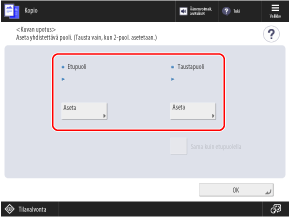
Kun teet yksipuolisia kopioita, aseta etupuoli.
Kun teet kaksipuolisia kopioita, aseta etu- ja takapuoli erikseen.
* Jos haluat määrittää taustapuolen käyttämällä samoja asetuksia kuin etupuolella, aseta ensin etupuoli ja valitse sitten [Sama kuin etupuolella].
3
Valitse upotettava lomakekuva ja paina [Seuraava].
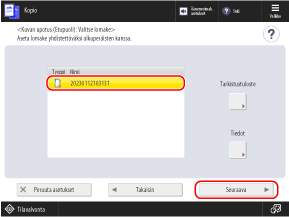
Valitsemalla lomakekuvan ja painamalla [Tarkistustuloste] voit tulostaa vain lomakekuvan ja tarkistaa sisällön.
Valitsemalla lomakekuvan ja painamalla [Tiedot] voit tarkistaa lomakekuvan tiedot, kuten rekisteröintipäivämäärän ja -ajan sekä koon.
4
Valitse, miten kuva upotetaan, ja paina [OK].
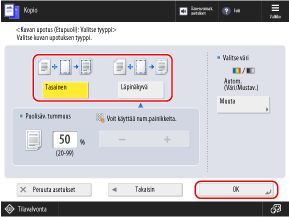
[Tasainen]
Upottaa lomakekuvan ilman muutoksia.
[Läpinäkyvä]
Vähentää lomakekuvan tummuutta niin, että alkuperäinen näkyy lomakekuvan läpi, vaikka se olisi päällekkäin alkuperäisen kanssa.
Kohdassa [Puolisäv. tummuus] voit määrittää lomakekuvan tummuuden.
Kohdassa [Puolisäv. tummuus] voit määrittää lomakekuvan tummuuden.
5
Paina [OK] [Sulje].
[Sulje].Kopiointinäkymä tulee jälleen esiin.
HUOMAUTUS
Jos säädät kopioitavan alkuperäisen paikkaa tai peilaat alkuperäisen, asetuksia sovelletaan sekä lomakekuvaan että alkuperäiseen.