Laiteohjelmiston päivitys
Kun uusia toimintoja lisätään tai ohjelmistoversio päivitetään, tällöin laiteohjelmisto päivitetään.
Tarkista laiteohjelmistoversio ja päivitä laitteen laiteohjelmisto. Voit määrittää asetukset päivittämään laitteen laiteohjelmiston automaattisesti, kun laiteohjelmisto päivitetään.
Tarkista laiteohjelmistoversio ja päivitä laitteen laiteohjelmisto. Voit määrittää asetukset päivittämään laitteen laiteohjelmiston automaattisesti, kun laiteohjelmisto päivitetään.

Jos laite on yhteydessä Internetiin, voit ladata uusimman laiteohjelmiston laitteeseen Canonin jakelupalvelimelta.
TÄRKEÄÄ
Huomioitavaa päivityksen aikana
Kone käynnistyy uudelleen useita kertoja.
Älä tee seuraavia toimia päivityksen aikana. Muussa tapauksessa saattaa tapahtua vakava virhe.
Laitteen virran katkaiseminen
Irrota LAN-kaapeli
Liikennöi laitteeseen toisesta tietokoneesta tai sovelluksesta (kuten tulostamista varten)
Jos töitä on jäljellä, päivitysprosessi keskeytyy.
HUOMAUTUS
Jos laiteohjelmistopäivityksen aikana ilmenee ongelmia, varmuuskopioi laitteeseen tallennetut asetukset ja tiedot.
Laiteohjelmistoversion tarkistaminen
Tarkistamalla laiteohjelmiston version ennen päivitystä ja sen jälkeen näet, suoritettiinko päivitys oikein.
Tässä osiossa ohjeistetaan tietojen tarkastaminen Remote UI (Etäkäyttöliittymä) -sovelluksen avulla tietokoneella.
Valitsemalla käyttöpaneelista [ ] [Päävalikko] -näytöllä tai muulla näytöllä ja valitsemalla sitten [Laitetiedot/Muut]
  [Laitekokoonpano] voit tarkistaa nämä tiedot.
Valitsemalla käyttöpaneelista [
] [Päävalikko] -näytöllä tai muulla näytöllä ja valitsemalla sitten [Laitetiedot/Muut] [Laitekokoonpano] voit tarkistaa nämä tiedot.1
Kirjaudu Remote UI (Etäkäyttöliittymä) -sovellukseen. Remote UI (Etäkäyttöliittymä) -sovelluksen käynnistys
2
Valitse Remote UI (Etäkäyttöliittymä) -sovelluksen Portaali-sivulla [Status Monitor/Cancel]. Remote UI (Etäkäyttöliittymä) -sovelluksen portaalisivu
3
Valitse [Device Information].
[Device Information] -näyttö avautuu.
4
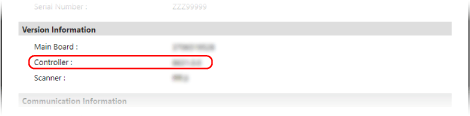
Tarkista kohteen [Controller] versio kohdassa [Version Information].
Laiteohjelmiston päivitys manuaalisesti
Päivitä laiteohjelmistoversio manuaalisesti käyttämällä Remote UI (Etäkäyttöliittymä) -sovellusta tietokoneelta. Et voi päivittää laiteohjelmistoversiota manuaalisesti käyttöpaneelin avulla.
Edellyttää järjestelmänvalvojan oikeuksia. Laite on käynnistettävä uudelleen, kun päivitys on valmis.
Edellyttää järjestelmänvalvojan oikeuksia. Laite on käynnistettävä uudelleen, kun päivitys on valmis.
Valmistelut
Lataa uusin laiteohjelmisto maasi/alueesi Canon-sivustolta tietokoneeseen, joka suorittaa päivityksen.
TÄRKEÄÄ
Älä sulje verkkoselainta ennen kuin päivitys on valmis. Älä myöskään anna tietokoneen mennä lepotilaan. Jos tietokone siirtyy lepotilaan, laiteohjelmistopäivitystä ei ehkä käsitellä oikein.
1
Kirjaudu Remote UI (Etäkäyttöliittymä) -sovellukseen järjestelmänvalvojana. Remote UI (Etäkäyttöliittymä) -sovelluksen käynnistys
2
Valitse Remote UI (Etäkäyttöliittymä) -sovelluksen Portaali-sivulla [Settings/Registration]. Remote UI (Etäkäyttöliittymä) -sovelluksen portaalisivu
3
Napsauta [License/Other] [Register/Update Software] [Manual Update].
[Register/Update Software] [Manual Update].[Manual Update] -näyttö avautuu.
4
Napsauta [Valitse tiedosto] ja määritä laiteohjelmistotiedosto, jonka haluat päivittää.
5
Valitse [Update] [Yes].
[Yes].Laiteohjelmiston päivitys alkaa.
Näyttö vaihtuu useita kertoja päivityksen aikana. Näytön vaihtuminen toiseen saattaa kestää jonkin aikaa.
Näyttö vaihtuu useita kertoja päivityksen aikana. Näytön vaihtuminen toiseen saattaa kestää jonkin aikaa.
6
Kun [The firmware is updated. Restart the device.] tulee näkyviin, käynnistä laite uudelleen. Laitteen uudelleenkäynnistys
Laiteohjelmiston automaattinen päivitys, kun se päivitetään
Voit määrittää asetuksissa laitteen tarkastamaan säännöllisesti laiteohjelmiston päivitykset jakelupalvelimelta. Jos laiteohjelmisto on päivitetty, laite lataa automaattisesti uuden version ja suorittaa päivityksen.
Tässä osiossa ohjeistetaan asetusten määrittäminen Remote UI (Etäkäyttöliittymä) -sovelluksen avulla tietokoneella.
Valitse [ Asetukset/Tallennus] käyttöpaneelin näkymässä [Päävalikko] tai muussa näkymässä ja määritä sitten asetukset valitsemalla [Hallinta-asetukset]. [Tallenna/Päivitä ohjelma]
Edellyttää järjestelmänvalvojan oikeuksia.
Valitse [
Asetukset/Tallennus] käyttöpaneelin näkymässä [Päävalikko] tai muussa näkymässä ja määritä sitten asetukset valitsemalla [Hallinta-asetukset]. [Tallenna/Päivitä ohjelma]Edellyttää järjestelmänvalvojan oikeuksia.
1
Kirjaudu Remote UI (Etäkäyttöliittymä) -sovellukseen järjestelmänvalvojana. Remote UI (Etäkäyttöliittymä) -sovelluksen käynnistys
2
Valitse Remote UI (Etäkäyttöliittymä) -sovelluksen Portaali-sivulla [Settings/Registration]. Remote UI (Etäkäyttöliittymä) -sovelluksen portaalisivu
3
Napsauta [License/Other] [Register/Update Software] [Scheduled Update Settings].
[Register/Update Software] [Scheduled Update Settings].[Scheduled Update Settings] -näyttö avautuu.
4
Valitse [Edit].
Ajastetun päivityksen asetusikkuna ilmestyy näyttöön.
5
Valitse [Enable scheduled update settings] -valintaruutu.
6
Aseta laiteohjelmistopäivityksen tarkistamisaika ja päivitysprosessin suorittamisaika laitteessa.
[Confirm]
Valitse aikaväli laiteohjelmiston päivitysten tarkistamiselle: ([Biweekly] tai [Weekly]), ja valitse tarkistuksen päivä ja aika. Aika esitetään 24 tunnin muodossa.
Laite alkaa ladata laiteohjelmistoa automaattisesti, jos se on päivitetty.
Voi kestää noin kolme tuntia, ennen kuin laite on suorittanut päivityksen tarkistamisen ja lataamisen.
[Apply at]
Valitse aika, jolloin laiteohjelmiston päivitys suoritetaan.
Jos laiteohjelmiston lataus ei ole valmis määritettyyn aikaan, päivitystä ei suoriteta. Päivitys suoritetaan määritettynä aikana seuraavana päivänä.
Kun päivitys on valmis, laite käynnistyy uudelleen automaattisesti.
7
Määritä ilmoitussähköposti tarvittaessa.
Määritä sähköposti-ilmoitusasetukset, kun haluat vastaanottaa sähköposti-ilmoituksia päivityksen tilasta jakelupalvelimelta.
[E-Mail]
Anna sähköpostiosoite ilmoituksen vastaanottajaksi.
[Comments]
Kirjoita sähköposti-ilmoitukseen lisättävä kommentti. Jos esimerkiksi annat laitteen mallinimen, vastaanottaja voi tunnistaa mallin, jota viesti koskee.
8
Valitse [Set] [Yes].
[Yes].Automaattinen päivitys on asetettu.
9
Kirjaudu ulos Remote UI (Etäkäyttöliittymä) -sovelluksesta.
HUOMAUTUS
Jos aiemmin ladattua laiteohjelmistoa ei päivitetty, seuraavaa automaattista päivitystä ei suoriteta.
Jakelupalvelimelta ladatun laiteohjelmiston päivittäminen [Eurooppa]
Jos laite on yhteydessä Internetiin, voit ladata uusimman laiteohjelmiston laitteeseen Canonin jakelupalvelimelta. Saatavilla on sekä automaattisia että manuaalisia päivitysvaihtoehtoja, ja voit ladata uusimman version tiettyyn aikaan tai heti, kun se tulee saataville, mikä tarjoaa enemmän joustavuutta ja käyttömukavuutta kuin muut päivitystavat.
Jakelupalvelimelta ladatun laiteohjelmiston automaattinen päivitys
Tässä osiossa ohjeistetaan asetusten määrittäminen Remote UI (Etäkäyttöliittymä) -sovelluksen avulla tietokoneella.
Valitse [ Asetukset/Tallennus] käyttöpaneelin näkymässä [Päävalikko] tai muussa näytössä ja määritä sitten asetukset valitsemalla [Hallinta-asetukset].
Valitse [
Asetukset/Tallennus] käyttöpaneelin näkymässä [Päävalikko] tai muussa näytössä ja määritä sitten asetukset valitsemalla [Hallinta-asetukset].* Tämä toiminto ei ehkä ole käytettävissä riippuen maasta tai alueesta.
Edellyttää järjestelmänvalvojan oikeuksia.
1
Kirjaudu Remote UI (Etäkäyttöliittymä) -sovellukseen järjestelmänvalvojana. Remote UI (Etäkäyttöliittymä) -sovelluksen käynnistys
2
Valitse Remote UI (Etäkäyttöliittymä) -sovelluksen Portaali-sivulla [Settings/Registration]. Remote UI (Etäkäyttöliittymä) -sovelluksen portaalisivu
3
Valitse [License/Other] [Register/Update Software].
[Register/Update Software].4
Suorita liikennöintitesti.
Testaa, saako laite yhteyden jakelupalvelimeen verkon välityksellä.
1
Valitse [Display Logs/Communication Test].
2
Valitse [Communication Test] [Yes].
[Yes].Tiedonsiirtotestin lopputulos annetaan näkyviin.
Jos [Could not connect to distribution server. Check the distribution server and network.] on näkyvissä, tarkista, että verkkojohto on kytketty ja että verkkoasetukset on määritetty oikein. Oletusasetusten määrittäminen (Asetusopas)
Valitse [Distributed Update] [Confirm New Firmware].
[Confirm New Firmware].Voit määrittää asetukset tarpeen mukaan.
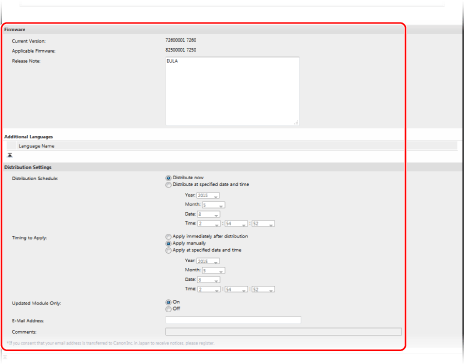
[Current Version] ja [Applicable Firmware]
Voit tarkistaa nykyisen laiteohjelmistoversion ja vastaavan uuden.
[Release Note]
Näyttää tärkeät tiedot. Varmista, että luet ja ymmärrät sisällön.
[Distribution Schedule]
Lataa laiteohjelmisto välittömästi valitsemalla [Distribute now]. Jos haluat ladata laiteohjelmiston määritettynä aikana, valitse [Distribute at specified date and time] ja määritä päivämäärä ja kellonaika kohdassa [Year], [Month], [Date] ja [Time]. Voit ajoittaa latauksen viikon etukäteen.
[Timing to Apply]
Jos haluat ottaa laiteohjelmiston käyttöön automaattisesti heti lataamisen valmistumisen jälkeen, valitse [Apply immediately after distribution]. Jos haluat ottaa laiteohjelmiston automaattisesti käyttöön määritettynä aikana, valitse [Apply at specified date and time] ja määritä päivämäärä ja kellonaika kohdassa [Year], [Month], [Date], ja [Time]. Voit ottaa laiteohjelmiston käyttöön myös manuaalisesti valitsemalla [Apply manually].
[Updated Module Only]
Kun valitset [On], muutoksien päivitys (lataa vain nykyisen laiteohjelmistoversion ja uuden laiteohjelmistoversion välisen eron) suoritetaan. Lataa koko laiteohjelmisto valitsemalla [Off]. Jotkut laiteohjelmistoversiot eivät tue muutoksien päivitystä. Muista tämä.
[E-Mail Address]
Syötä sähköpostiosoite. Jakelupalvelin lähettää päivityksen tilan tähän syötettyyn sähköpostiosoitteeseen.
[Comments]
Kirjoita sähköpostiin lisättävä selitys tai huomautus. Kun hallitaan useita laitteita, kirjoita laitteen nimi, jotta päivitysvastaanoton tila voidaan tunnistaa helposti.
7
Valitse [Execute] [OK].
[OK].Jos lisenssisopimuksen näkymä avautuu, tarkista tiedot ja napsauta [I Agree].
Jos valitsit [Apply immediately after distribution] tai [Apply at specified date and time] vaiheessa 6, laite käynnistyy automaattisesti uudelleen heti laiteohjelmiston käyttöönoton jälkeen. Jos valinta on [Apply manually], ladattu laiteohjelmisto on otettava käyttöön manuaalisesti. Jakelupalvelimelta ladatun laiteohjelmiston päivittäminen manuaalisesti
TÄRKEÄÄ
Jos muutat jakelun päivitysasetuksia uudelleen, ladattu laiteohjelmisto saatetaan poistaa tai aikatauluasetukset voidaan keskeyttää.
HUOMAUTUS
Jakelun aikataulun peruuttaminen
Näytöllä vaiheessa 5 napsauta [Delete Scheduled Distribution] [Yes].
[Yes].Uuden laiteohjelmiston automaattinen tarkistaminen (aikataulutettu päivitys)
Napsauttamalla vaiheessa 5 [Scheduled Update Settings] [Edit] voit määrittää asetukset, joilla pääset käyttämään uuden laiteohjelmistoversion jakelupalvelinta säännöllisesti. Kun uusi laiteohjelmistoversio on saatavilla, se ladataan automaattisesti ja laitteen laiteohjelmisto päivitetään.
[Edit] voit määrittää asetukset, joilla pääset käyttämään uuden laiteohjelmistoversion jakelupalvelinta säännöllisesti. Kun uusi laiteohjelmistoversio on saatavilla, se ladataan automaattisesti ja laitteen laiteohjelmisto päivitetään.Jakelupalvelimelta ladatun laiteohjelmiston päivittäminen manuaalisesti
Valmistelut
Lataa uusin laiteohjelmisto jakelupalvelimelta päivityksen suorittavaan tietokoneeseen. Jakelupalvelimelta ladatun laiteohjelmiston automaattinen päivitys
Tässä osiossa ohjeistetaan asetusten määrittäminen Remote UI (Etäkäyttöliittymä) -sovelluksen avulla tietokoneella.
Valitse [ Asetukset/Tallennus] käyttöpaneelin näkymässä [Päävalikko] tai muussa näytössä ja määritä sitten asetukset valitsemalla [Hallinta-asetukset].
Valitse [
Asetukset/Tallennus] käyttöpaneelin näkymässä [Päävalikko] tai muussa näytössä ja määritä sitten asetukset valitsemalla [Hallinta-asetukset].Edellyttää järjestelmänvalvojan oikeuksia.
1
Kirjaudu Remote UI (Etäkäyttöliittymä) -sovellukseen järjestelmänvalvojana. Remote UI (Etäkäyttöliittymä) -sovelluksen käynnistys
2
Valitse Remote UI (Etäkäyttöliittymä) -sovelluksen Portaali-sivulla [Settings/Registration]. Remote UI (Etäkäyttöliittymä) -sovelluksen portaalisivu
3
Valitse [License/Other] [Register/Update Software].
[Register/Update Software].4
Valitse [Distributed Update] [Apply Firmware] [OK].
[Apply Firmware] [OK].Heti kun laiteohjelmisto on otettu käyttöön, laite käynnistyy automaattisesti uudelleen.