Tietojen tulostaminen yleistulostuspalvelulla
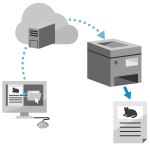
Universal Print -yleistulostus on palvelu, jonka avulla voi tulostaa asiakirjoja Microsoft-pilvipalvelun kautta. Voit tulostaa tietoja ilman tulostinajurin asentamista. Voit myös tulostaa asiakirjoja etäsijainnista, kunhan laite on yhteydessä Internetiin.
* Yleistulostuksen käyttämiseksi sinun on oltava Microsoft 365:n rekisteröity käyttäjä, jolla on käytössä Microsoft Entra ID.
Käytettäessä Windowsia
Valmistelut
Rekisteröi laite Microsoft Entra ID ‑palveluun ja määritä laitetta käyttävät jäsenet ja ryhmät. Laitteen rekisteröinti pilvipalveluun
Rekisteröi Microsoft Entra ID ‑palveluun rekisteröity laite jokaisessa tietokoneessa, johon yleistulostus halutaan käyttöön. Laitteen rekisteröinti tietokoneeseen
Lisätietoja tulostamisesta Universal Printillä ja tuetuilla käyttöjärjestelmillä on Microsoftin verkkosivustolla.
Kun käytössä on macOS
Yleistulostuksen avulla voit tulostaa tietoja Mac-tietokoneesta, joka on laitteen kanssa samassa lähiverkossa tai liitetty laitteeseen USB-kaapelilla.
Käyttöympäristö
Yleistulostusta voi käyttää Macilla, johon on asennettu jokin seuraavista käyttöjärjestelmistä:
Tulostus: Mac OS X 10.7 tai uudempi*1
Skannaus: OS X 10.9 tai uudempi*2
Faksin lähettäminen: OS X 10.9 tai uudempi
*1Tulostettaessa Macilta, joka on yhdistetty laitteeseen USB-kaapelilla, OS X 10.9 tai uudempi.
*2Skannatessa TLS:llä salatulla yhteydellä, OS X 10.11 tai uudempi.
Valmistelut
Rekisteröi laite Microsoft Entra ID ‑palveluun ja määritä laitetta käyttävät jäsenet ja ryhmät. Laitteen rekisteröinti pilvipalveluun
Rekisteröi Microsoft Entra ID ‑palveluun rekisteröity laite. Laitteen rekisteröinti tietokoneeseen
Yhdistä laite Maciin. Verkon asetukset
Kun yhdistät USB:n kautta, liitä USB-johto suoraan laitteen takana olevaan, tietokoneen yhdistämiseen tarkoitettuun USB-liitäntään. Takapuoli
Kun yhdistät USB:n kautta, liitä USB-johto suoraan laitteen takana olevaan, tietokoneen yhdistämiseen tarkoitettuun USB-liitäntään. Takapuoli
Rekisteröi tulostusasetukset esiasetuksiksi tarpeen mukaan. IPP-tulostusasetusten rekisteröinti
1
Avaa asiakirja, jonka haluat tulostaa Macissa.
2
Sen sovelluksen valikossa, jota käytit asiakirjan avaamiseen, napsauta [Tulosta].
Tulostuksen valintaikkuna avautuu.
3
Valitse laitteesi kohdassa [Tulostin].
4
Tulostusasetusten määrittäminen.
Käytettävissä olevat asetukset ja paperikoot vaihtelevat käyttämäsi sovelluksen mukaan.
Voit myös noutaa ja käyttää rekisteröityjä tulostusasetuksia (esiasetuksia).
5
Valitse [Tulosta].
Tulostus alkaa.
Voit tarkastaa tulostustyön tilan ja lokin valitsemalla käyttöpaneelissa [ Tilavalvonta]. Tulostustyön tilan ja lokin tarkasteleminen
Tilavalvonta]. Tulostustyön tilan ja lokin tarkasteleminenTÄRKEÄÄ
Yleistulostusta ei voi käyttää seuraavissa tapauksissa:
Kun imagePASS on yhdistettynä laitteeseen (C7100 Series- ja C5100 Series ‑mallit)
Käytettäessä alilinjaverkkoa
HUOMAUTUS
Kun laite on määritetty olemaan tulostamatta tietokoneelta lähetettyjä tietoja heti, myös Universal Print -tiedot asetetaan laitteessa pitoon. Tällöin tulostus on tehtävä laitetta käyttämällä. Asiakirjojen tulostaminen Pakotettu pito -tilassa