Määritettävissä olevien vastaanottajien rajoittaminen
Rajoittamalla vastaanottajia, joille voit lähettää skannattuja tietoja ja fakseja, voit estää tietojen lähettämisen vahingossa ja tietojen vuotamisen.
TÄRKEÄÄ
Et voi rajoittaa tietokoneen lähettämien faksien vastaanottajia.
Vaikka uusien tai lähetystoiminnon lokissa olevien vastaanottajien käyttö on kielletty, käyttäjät voivat lähettää fakseja tietokoneelta (PC-faksaus) valitsemalleen vastaanottajalle. Jos haluat tiukentaa käytettävissä olevien vastaanottajien rajoittamista, myös faksien lähettäminen tietokoneelta on kiellettävä. Faksien lähettämisen rajoittaminen tietokoneelta
Kun käytät ACCESS MANAGEMENT SYSTEM -järjestelmää, et voi määrittää joitakin toimintoja rajoittamaan lähetysten vastaanottajia.
Löydät lisätietoja käyttöoppaasta ACCESS MANAGEMENT SYSTEM verkossa olevalla opassivustolla.
Vastaanottajien käytön kieltäminen lähetyslokissa
Voit estää käyttäjiä määrittämästä vastaanottajia lähetyslokissa skannausta ja faksausta varten.
Tässä osiossa ohjeistetaan asetusten määrittäminen Remote UI (Etäkäyttöliittymä) -sovelluksen avulla tietokoneella.
Valitse [ Asetukset/Tallennus] käyttöpaneelin näkymässä [Päävalikko] tai muussa näkymässä ja määritä sitten asetukset valitsemalla [Toiminnon asetukset]. [Rajoita uudelleenlähetystä lokista]
Edellyttää järjestelmänvalvojan oikeuksia.
Valitse [
Asetukset/Tallennus] käyttöpaneelin näkymässä [Päävalikko] tai muussa näkymässä ja määritä sitten asetukset valitsemalla [Toiminnon asetukset]. [Rajoita uudelleenlähetystä lokista]Edellyttää järjestelmänvalvojan oikeuksia.
1
Kirjaudu Remote UI (Etäkäyttöliittymä) -sovellukseen järjestelmänvalvojana. Remote UI (Etäkäyttöliittymä) -sovelluksen käynnistys
2
Valitse Remote UI (Etäkäyttöliittymä) -sovelluksen Portaali-sivulla [Settings/Registration]. Remote UI (Etäkäyttöliittymä) -sovelluksen portaalisivu
3
Valitse [Send]  [Common Settings].
[Common Settings].[Common Settings] -näyttö avautuu.
4
Valitse [Restrict Resending from Log] -valintaruutu.
5
Valitse [OK].
Asetukset otetaan käyttöön.
6
Kirjaudu ulos Remote UI (Etäkäyttöliittymä) -sovelluksesta.
Lähettäminen vain tallennetuille vastaanottajille
Voit määrittää asetukset siten, että vastaanottajat, jotka voidaan määrittää lähetysten vastaanottajiksi, rajoittuvat seuraaviin:
Osoitekirjaan tai pikavalintapainikkeisiin tallennetut vastaanottajat Vastaanottajien rekisteröinti (osoitekirja)
Vastaanottajat, jotka on tallennettu kohdassa [Suosikkiasetukset] Suosikkiasetusten rekisteröiminen
Kirjautuneiden käyttäjien käyttäjätietoihin rekisteröidyt sähköpostiosoitteet Käyttäjätietojen tallentaminen
Vastaanottajat, jotka voidaan hakea LDAP-palvelimella LDAP-palvelimien rekisteröinti
Kun tämä toiminto on käytössä, käyttäjät eivät voi syöttää vastaanottajaa numeronäppäimillä. Lisäksi ennen tämän toiminnon käyttöönottoa tallennettu lähetysloki poistetaan, jolloin lähetyslokiin jää vain edellä mainitut käytettävissä olevat vastaanottajat.
Tässä osiossa ohjeistetaan asetusten määrittäminen Remote UI (Etäkäyttöliittymä) -sovelluksen avulla tietokoneella.
Valitse [ Asetukset/Tallennus] käyttöpaneelin näkymässä [Päävalikko] tai muussa näkymässä ja määritä sitten asetukset valitsemalla [Toiminnon asetukset]. [Rajoita uusien vast.ott. määrää]
Edellyttää järjestelmänvalvojan tai laitevastaavan oikeuksia.
Valitse [
Asetukset/Tallennus] käyttöpaneelin näkymässä [Päävalikko] tai muussa näkymässä ja määritä sitten asetukset valitsemalla [Toiminnon asetukset]. [Rajoita uusien vast.ott. määrää]Edellyttää järjestelmänvalvojan tai laitevastaavan oikeuksia.
1
Kirjaudu Remote UI (Etäkäyttöliittymä) -sovellukseen järjestelmänvalvojana. Remote UI (Etäkäyttöliittymä) -sovelluksen käynnistys
2
Valitse Remote UI (Etäkäyttöliittymä) -sovelluksen Portaali-sivulla [Settings/Registration]. Remote UI (Etäkäyttöliittymä) -sovelluksen portaalisivu
3
Valitse [Send] [Limit New Destination].
[Limit New Destination].[Limit New Destination] -näyttö avautuu.
4
Valitse kohdassa [Limit New Destination] niiden toimintojen valintaruudut, joiden vastaanottajia haluat rajoittaa.
5
Valitse [OK].
Asetukset otetaan käyttöön.
6
Kirjaudu ulos Remote UI (Etäkäyttöliittymä) -sovelluksesta.
Vastaanottajien rajoittaminen tiettyyn verkkotunnukseen
Voit rajoittaa sähköpostien ja I-faksien vastaanottajia siten, että vain tietyn toimialueen vastaanottajat ovat käytettävissä. Lisäksi voit sallia lähettämisen tiettyyn verkkotunnukseen ja rajoittaa lähettämisen aliverkkotunnuksiin.
Tässä osiossa ohjeistetaan asetusten määrittäminen Remote UI (Etäkäyttöliittymä) -sovelluksen avulla tietokoneella.
Valitse [ Asetukset/Tallennus] käyttöpaneelin näkymässä [Päävalikko] tai muussa näkymässä ja määritä sitten asetukset valitsemalla [Toiminnon asetukset]. [Rajoita lähetyksen vast.ottajien toimialueita.]
Edellyttää järjestelmänvalvojan tai laitevastaavan oikeuksia.
Valitse [
Asetukset/Tallennus] käyttöpaneelin näkymässä [Päävalikko] tai muussa näkymässä ja määritä sitten asetukset valitsemalla [Toiminnon asetukset]. [Rajoita lähetyksen vast.ottajien toimialueita.]Edellyttää järjestelmänvalvojan tai laitevastaavan oikeuksia.
1
Kirjaudu Remote UI (Etäkäyttöliittymä) -sovellukseen järjestelmänvalvojana. Remote UI (Etäkäyttöliittymä) -sovelluksen käynnistys
2
Valitse Remote UI (Etäkäyttöliittymä) -sovelluksen Portaali-sivulla [Settings/Registration]. Remote UI (Etäkäyttöliittymä) -sovelluksen portaalisivu
3
Valitse [Send] [Limit New Destination].
[Limit New Destination].[Limit New Destination] -näyttö avautuu.
4
Valitse [Restrict Sending to Domains] -valintaruutu.
5
Lisää [Permitted Domains] -luetteloon verkkotunnukset, jotka sallitaan vastaanottajiksi.
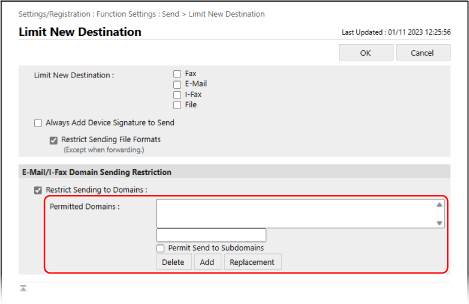
Lisää verkkotunnus luetteloon kirjoittamalla se syöttökenttään valinnan [Add] yläpuolella ja napsauta [Add].
Jos haluat sallia lähettämisen antamasi verkkotunnuksen aliverkkotunnukseen, valitse [Permit Send to Subdomains] -valintaruutu ja napsauta sitten [Add].
Voit tallentaa enintään kolme verkkotunnusta.
6
Valitse [OK].
Asetukset otetaan käyttöön.
7
Kirjaudu ulos Remote UI (Etäkäyttöliittymä) -sovelluksesta.
HUOMAUTUS
Lisätyn verkkotunnuksen muokkaaminen
Valitse muokattava verkkotunnus luettelosta [Permitted Domains], muokkaa verkkotunnusta, joka näkyy syöttökentässä kohdan [Replacement] yläpuolella, ja napsauta sitten [Replacement].
Vastaanottajan rajoittaminen kirjautuneen käyttäjän sähköpostiosoitteeseen tai henkilökohtaiseen kansioon
Voit rajoittaa vastaanottajan sähköpostin lähetyksen yhteydessä ja tallennuspaikan tiedostoja lähetettäessä seuraaviin kohteisiin ja tallennuspaikkoihin:
Kirjautuneen käyttäjän sähköpostiosoite, joka on rekisteröity käyttäjätietoihin Käyttäjätietojen tallentaminen
Kirjautuneen käyttäjän oma kansio (henkilökohtainen kansio) Henkilökohtaisen kansion määrittäminen
Tässä osiossa ohjeistetaan asetusten määrittäminen Remote UI (Etäkäyttöliittymä) -sovelluksen avulla tietokoneella.
Valitse [ Asetukset/Tallennus] käyttöpaneelin näkymässä [Päävalikko] tai muussa näkymässä ja määritä sitten asetukset valitsemalla [Toiminnon asetukset]. [Yleiset asetukset]
Edellyttää järjestelmänvalvojan tai laitevastaavan oikeuksia.
Valitse [
Asetukset/Tallennus] käyttöpaneelin näkymässä [Päävalikko] tai muussa näkymässä ja määritä sitten asetukset valitsemalla [Toiminnon asetukset]. [Yleiset asetukset]Edellyttää järjestelmänvalvojan tai laitevastaavan oikeuksia.
1
Kirjaudu Remote UI (Etäkäyttöliittymä) -sovellukseen järjestelmänvalvojana. Remote UI (Etäkäyttöliittymä) -sovelluksen käynnistys
2
Valitse Remote UI (Etäkäyttöliittymä) -sovelluksen Portaali-sivulla [Settings/Registration]. Remote UI (Etäkäyttöliittymä) -sovelluksen portaalisivu
3
Valitse [Send] [Limit Send Destination].
[Limit Send Destination].[Limit Send Destination] -näyttö avautuu.
4
Valitse kohdassa [TX Destination] niiden kohteiden valintaruudut, joiden vastaanottajia rajoitetaan.
Jos haluat rajoittaa sähköpostin vastaanottajaa niin, että kirjautuneet käyttäjät voivat lähettää vain omaan sähköpostiosoitteeseensa, valitse [Only Send E-Mail to Myself] -valintaruutu.
Jos haluat rajoittaa tallennuksen sijaintia tiedostoja lähetettäessä niin, että kirjautuneet käyttäjät voivat lähettää vain omaan kansioonsa, valitse [Only Send File to Personal Folder] -valintaruutu.
5
Valitse [OK].
Asetukset otetaan käyttöön.
6
Kirjaudu ulos Remote UI (Etäkäyttöliittymä) -sovelluksesta.