Vastaanottajien jakaminen ryhmässä (käyttäjäryhmä)
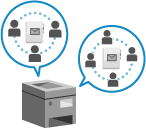
Voit rekisteröidä ryhmän (käyttäjäryhmän), jonka kanssa jaat vastaanottajia, ja jakaa käyttäjäryhmän osoiteluettelon tiettyjen käyttäjien kesken, esimerkiksi saman osaston sisällä.
Yksi käyttäjäryhmän osoiteluettelo voidaan tehdä julkiseksi vain yhdelle käyttäjäryhmälle.
Yksi käyttäjäryhmän osoiteluettelo voidaan tehdä julkiseksi vain yhdelle käyttäjäryhmälle.
Vastaanottajien jakaminen
Voit jakaa vastaanottajia seuraavasti:
|
Vaihe 1
|
Rekisteröi käyttäjät, joiden kanssa haluat jakaa vasstaanottajia paikalliseen laitteeseen (tähän laitteeseen).
* Voit ohittaa tämän vaiheen, kun käytät ulkoista palvelintodennusta: Jatka vaiheeseen 2.
* Jos käyttäjäryhmiä on rekisteröity, voit määrittää käyttäjäryhmän, johon käyttäjä kuuluu, kohdassa [User Group Association], kun rekisteröit uusia käyttäjätietoja tai muokkaat niitä. [Add User] ja [Edit User Information] -näyttö
|

|
Vaihe 2
|
Valitse ryhmään kuuluvat käyttäjät ja rekisteröi käyttäjäryhmä.
|
|
Vaihe 3
|
Tee käyttäjäryhmän osoiteluettelosta julkinen käyttäjäryhmälle.
|
Käyttäjäryhmän rekisteröiminen
Valitse ryhmään kuuluvat käyttäjät ja rekisteröi käyttäjäryhmä.
Rekisteröi käyttäjäryhmä käyttämällä Remote UI (Etäkäyttöliittymä) -sovellusta tietokoneelta. Käyttäjäryhmän rekisteröinti ei ole mahdollista käyttöpaneelin avulla.
Edellyttää järjestelmänvalvojan oikeuksia.
Edellyttää järjestelmänvalvojan oikeuksia.
1
Kirjaudu Remote UI (Etäkäyttöliittymä) -sovellukseen järjestelmänvalvojana. Remote UI (Etäkäyttöliittymä) -sovelluksen käynnistys
2
Valitse Remote UI (Etäkäyttöliittymä) -sovelluksen Portaali-sivulla [Settings/Registration]. Remote UI (Etäkäyttöliittymä) -sovelluksen portaalisivu
3
Napsauta [User Management]  [Authentication Management] [User Group Management].
[Authentication Management] [User Group Management].[User Group Management] -näyttö avautuu.
4
Rekisteröi käyttäjäryhmä.
Kun paikallista laitteen todennusta käytetään
1
Valitse [Add Group (Local Device Users)].
[Add Group (Local Device Users)] -näyttö avautuu.
2
Määritä käyttäjäryhmä.
[Group ID]
Anna erillinen tunnus määritettäväksi käyttäjäryhmälle.
[User Group Name]
Anna käyttäjäryhmälle näyttönimi.
[User to Register to User Group]
Määritä tähän ryhmään kuuluvat käyttäjät. Valitse ryhmään lisättävät käyttäjät kohdassa [Local Device Users] olevasta luettelosta ja lisää käyttäjät luetteloon napsauttamalla [Add >>] kohdassa [Local Device Users].
3
Valitse [Add].
Käyttäjäryhmä on rekisteröity.
Kun ulkoista palvelintodennusta käytetään
1
Valitse [Add Group (Other Users)].
[Add Group (Other Users)] -näyttö avautuu.
2
Määritä käyttäjäryhmä.
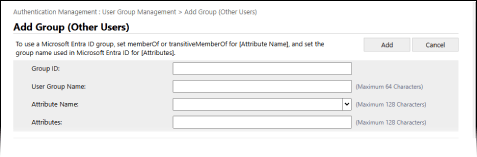
[Group ID]
Anna erillinen tunnus määritettäväksi käyttäjäryhmälle.
[User Group Name]
Anna käyttäjäryhmälle näyttönimi.
[Attribute Name]
Syötä käyttäjäryhmälle määritettävä määritteen nimi (yrityksen nimi, osasto, asema jne.) todennuspalvelimelle rekisteröityjen määritteiden nimien joukosta.
[Attributes]
Syötä määritteen arvo, joka liitetään käyttäjäryhmään. Kaikki käyttäjät, joilla on vastaavat määritteen arvot, kuuluvat tähän ryhmään.
3
Valitse [Add].
Käyttäjäryhmä on rekisteröity.
5
Kirjaudu ulos Remote UI (Etäkäyttöliittymä) -sovelluksesta.
HUOMAUTUS
Voit määrittää asetukset muuttamaan automaattisesti käyttäjäryhmän osoiteluettelon nimeä, kun käyttäjäryhmän nimi muutetaan käyttäjän todennuksen aikana.
Asetusten määrittämiseen tarvitaan järjestelmänvalvojan tai laitevastaava-oikeudet.
Asetusten määrittämiseen tarvitaan järjestelmänvalvojan tai laitevastaava-oikeudet.
Kirjaudu Remote UI (Etäkäyttöliittymä) -sovellukseen järjestelmänvalvojana napsauta [Settings/Registration] [Set Destination] [Personal Address List/User Group Address List Settings] valitse [Apply User Group Name Change to User Group Address List Name] -valintaruutu.
napsauta [Settings/Registration] [Set Destination] [Personal Address List/User Group Address List Settings] valitse [Apply User Group Name Change to User Group Address List Name] -valintaruutu.Voit määrittää asetukset käyttämään osastotunnusta käyttäjäryhmänä, kun käytät osastotunnusten hallintaa.
Asetusten määrittämiseen tarvitaan järjestelmänvalvojan oikeudet.
Asetusten määrittämiseen tarvitaan järjestelmänvalvojan oikeudet.
Kirjaudu Remote UI (Etäkäyttöliittymä) -sovellukseen järjestelmänvalvojana napsauta [Settings/Registration] [User Management] [Authentication Management] [Basic Settings] [Edit] kohdassa [User Group Management Settings] kohdassa [Other Settings], valitse [Use department ID as user group] -valintaruutu.
napsauta [Settings/Registration] [User Management] [Authentication Management] [Basic Settings] [Edit] kohdassa [User Group Management Settings] kohdassa [Other Settings], valitse [Use department ID as user group] -valintaruutu.Käyttäjäryhmän osoiteluettelon julkisen vastaanottajan määrittäminen
Voit tehdä käyttäjäryhmän osoiteluettelosta julkisen rekisteröidylle käyttäjäryhmälle. Käyttäjät voivat käyttää osoitelistaa, joka on julkinen käyttäjäryhmälle, johon he kuuluvat.
Käyttäjäryhmän osoiteluettelosta voi tehdä julkisen vain yhdelle käyttäjäryhmälle. Lisäksi jos käyttäjäryhmän osoiteluettelo on jo asetettu julkiseksi käyttäjäryhmälle, kyseistä käyttäjäryhmää ei voi asettaa toisen käyttäjäryhmän osoiteluettelon julkisen näkymän vastaanottajaksi.
Käyttäjäryhmän osoiteluettelosta voi tehdä julkisen vain yhdelle käyttäjäryhmälle. Lisäksi jos käyttäjäryhmän osoiteluettelo on jo asetettu julkiseksi käyttäjäryhmälle, kyseistä käyttäjäryhmää ei voi asettaa toisen käyttäjäryhmän osoiteluettelon julkisen näkymän vastaanottajaksi.
Määritä tämä asetus Remote UI (Etäkäyttöliittymä) -sovelluksen avulla tietokoneelta. Asetusta ei voi määrittää käyttöpaneelin avulla.
Edellyttää järjestelmänvalvojan oikeuksia.
Edellyttää järjestelmänvalvojan oikeuksia.
1
Kirjaudu Remote UI (Etäkäyttöliittymä) -sovellukseen järjestelmänvalvojana. Remote UI (Etäkäyttöliittymä) -sovelluksen käynnistys
2
Valitse Remote UI (Etäkäyttöliittymä) -sovelluksen Portaali-sivulla [Address Book]. Remote UI (Etäkäyttöliittymä) -sovelluksen portaalisivu
[Address Lists] -näyttö avautuu.
3
Napsauta osoiteluetteloista käyttäjäryhmän osoiteluetteloa, josta tehdään julkinen.
4
Valitse [Public View Settings].
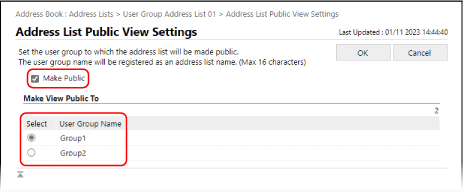
[Address List Public View Settings] -näyttö avautuu.
5
Valitse [Make Public] -valintaruutu ja valitse käyttäjäryhmä, jolle osoiteluettelosta tehdään julkinen.
6
Valitse [OK].
Asetukset otetaan käyttöön.
7
Kirjaudu ulos Remote UI (Etäkäyttöliittymä) -sovelluksesta.