Skanowanie części oryginału (oznaczenie obszaru)
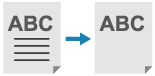
Można także wyodrębnić i zeskanować część oryginału, na przykład przycięte zdjęcie lub wycinek z gazety. Obszar do skanowania określasz podczas sprawdzania ekranu podglądu, dzięki czemu oryginał nie musi być przycinany.
Możesz także określić wiele obszarów i przeskanować obszar poza określonym obszarem.
Możesz także określić wiele obszarów i przeskanować obszar poza określonym obszarem.
* Obszar można określić tylko podczas zapisywania zeskanowanych danych w skrzynce pocztowej.
* Podstawowe operacje skanowania można znaleźć poniżej:
1
Połóż oryginał na szklanej płycie. Umieszczanie oryginałów
Aby określić obszar, umieść oryginał na szklanej płycie. Nie można określić obszaru oryginału, który został umieszczony w podajniku.
2
Na ekranie skanowania naciśnij [Opcje]  [Wyznaczanie Obszaru]. Ekran Skanowanie
[Wyznaczanie Obszaru]. Ekran SkanowanieZostanie wyświetlony ekran [Wyznaczanie Obszaru].
Naciśnij [Wprowadzanie dotykowe].
Zostanie wyświetlony ekran [Wyznaczanie obszaru: Wprowadzanie dotykowe].
4
Naciśnij [Rozpo. skano.].
Oryginał zostaje zeskanowany i wyświetla się obraz podglądu.
Określ obszar na obrazie podglądu.
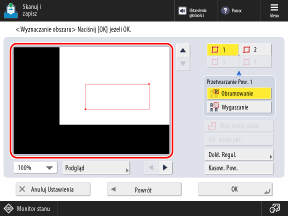
* Elementy wyświetlane na ekranie różnią się w zależności od modelu i opcji.
Po naciśnięciu dwóch punktów ( ) zostanie wyświetlony prostokąt (
 ) z tymi dwoma punktami jako przekątna. Określ obszar tak, aby obszar do przeskanowania lub obszar do wykluczenia mieścił się w prostokącie.
) zostanie wyświetlony prostokąt () z tymi dwoma punktami jako przekątna. Określ obszar tak, aby obszar do przeskanowania lub obszar do wykluczenia mieścił się w prostokącie.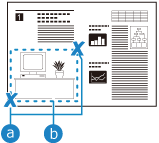
Aby anulować określony punkt podczas określania zakresu, naciśnij przycisk [Kasow. punktu]. Aby anulować określony obszar, naciśnij przycisk [Kasow. Pow.].
Jeśli określony obszar do zeskanowania jest zbyt mały, urządzenie nie będzie w stanie prawidłowo rozpoznać informacji o kolorze oryginału i będzie skanować w czerni i bieli.
Gdy obszar jest trudny do określenia
Naciśnij [100%] i zmień powiększenie obrazu podglądu na [200%] lub [400%].
Naciśnij [ ], [
], [ ], [
], [ ], lub [
 ], aby zmienić pozycję wyświetlania obrazu podglądu.
], [], [], lub [], aby zmienić pozycję wyświetlania obrazu podglądu.Naciśnij przycisk [Dokł. Regul.], aby precyzyjnie dostosować obszar. Użyj [Wybór punktu], aby wybrać dowolny z czterech punktów narożnych, a następnie użyj [Przesuń Punkt], aby nieznacznie zmienić położenie punktu.
Podczas określania wielu obszarów
Jeśli wyświetlone są przyciski umożliwiające określenie wielu obszarów, możesz określić maksymalnie cztery obszary.
Po określeniu pierwszego obszaru naciśnij przycisk [ ], [
], [ ] i [
] i [ ] w tej kolejności, aby określić pozostałe obszary.
Po określeniu pierwszego obszaru naciśnij przycisk [
], [] i [] w tej kolejności, aby określić pozostałe obszary.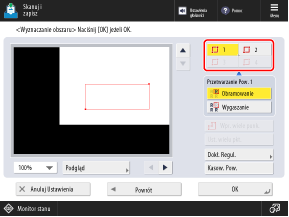
Wybierz metodę przetwarzania określonych obszarów i naciśnij przycisk [Podgląd].
Wyświetlany jest ekran podglądu przetworzonego wyniku.
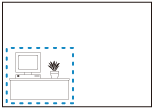
[Obramowanie]
Skanowany jest obszar wewnątrz określonego obrysu.
[Wygaszanie]
Skanowany jest obszar poza określonym obrysem.
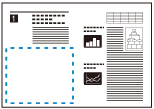
* Jeśli określono wiele obszarów, można wybrać metodę przetwarzania każdego określonego obszaru. Jeżeli obszary nakładają się na siebie i metody przetwarzania tych obszarów są różne, priorytet ma metoda przetwarzania określonego później obszaru.
7
Sprawdź, czy obszar został określony poprawnie i naciśnij przycisk [OK].
Ponownie zostanie wyświetlony ekran [Wyznaczanie obszaru: Wprowadzanie dotykowe].
Aby ponownie określić obszar, naciśnij przycisk [Kasow. Pow.] na ekranie [Wyznaczanie obszaru: Wprowadzanie dotykowe] i powtórz operację od kroku 5.
8
Naciśnij przycisk [Dalej] i wybierz, czy wyśrodkować określony obszar.
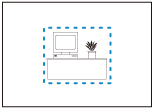
[Przesunięcie do środka]
Zapisuje zeskanowane dane z określonym obszarem wyśrodkowanym na papierze.
[Nie Przesuw. do Środka]
Zapisuje zeskanowane dane w tej samej pozycji, co oryginał.
Naciśnij [OK] [Zamknij].
[Zamknij].Ponownie zostanie wyświetlony ekran skanowania.
10
Naciśnij [ Start].
Start].Skanowany jest obszar wewnątrz lub na zewnątrz określonego obrysu, a zeskanowane dane są zapisywane.
UWAGA
Określanie obszaru o złożonym kształcie
Można również określić obszar, jak pokazano poniżej. W kroku 5 naciśnij przycisk [Wpr. wiele punk.] i naciśnij od 4 do 10 punktów na obrazie podglądu, aby określić obszar. Po naciśnięciu ostatniego punktu naciśnij przycisk [Ust. wielu pkt.], aby zaznaczyć obszar.
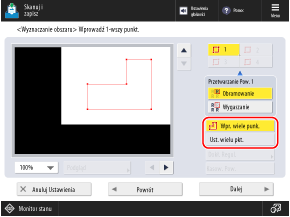
* Nie można określić wielu obszarów, jeśli używasz tej metody do określenia obszaru.
* Jeśli komunikat [Wpr. wiele punk.] nie jest wyświetlany na ekranie w korku 5, za pomocą tej metody nie można określić obszaru.
Określanie obszaru przy użyciu wartości numerycznych
Możesz również wprowadzić wartości liczbowe, aby określić dokładny obszar. W kroku 3 naciśnij przycisk [Wprow. Klaw. Num.] i określ obszar za pomocą klawiszy numerycznych, aby wprowadzić wartości od [X1] do [Y2] w prawym górnym rogu oryginał jako punkt odniesienia.
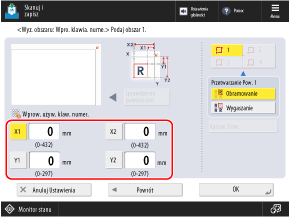
* Elementy wyświetlane na ekranie różnią się w zależności od modelu i opcji.