Pode registar destinos no Livro de endereços ou em teclas de marcação por memórias telefónicas diretas na Remote UI (Interface Remota), a partir de um computador.
Utilize os seguintes métodos para registar endereços de correio eletrónico, locais de armazenamento de ficheiros e números de fax:
Registar destinos no livro de endereços (Remote UI (Interface Remota))
Registo de destinos através da introdução direta das informações de destino
Registar destinos através da pesquisa de informações do utilizador geridas com um servidor LDAP
NOTA
Se um local de armazenamento registado como destino for alterado ou eliminado
Altere os detalhes registados do destino ou elimine o destino e registe-o novamente como um novo destino. Editar e eliminar destinos no livro de endereços (Remote UI (Interface Remota))
Registar destinos no livro de endereços
Preparativos necessários
Se estiver a utilizar um servidor LDAP, registe a informação do servidor LDAP na máquina. Registar servidores LDAP
1
Inicie sessão na Remote UI (Interface Remota). Iniciar a Remote UI (Interface Remota)
As listas de endereços nas quais os destinos podem ser registados variam consoante o utilizador com sessão iniciada. Tipos de listas de endereços
2
Na página do portal da Remote UI (Interface Remota), clique em [Address Book]. Página do portal da Remote UI (Interface Remota)
Se o ecrã [Address Lists] aparecer.
3
Clique na lista de endereços onde pretende registar o destino. Tipos de listas de endereços
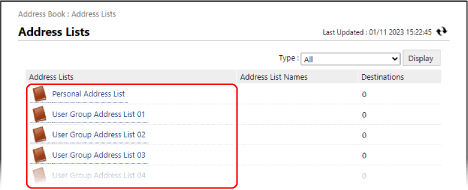
O ecrã da lista de endereços é exibido.
Se o ecrã de entrada do PIN aparecer, insira o PIN definido para o livro de endereços e prima [OK].
4
Clique em [Register New Destination].
Se o ecrã [Register New Destination: E-Mail] aparecer.
5
Selecione o tipo de destino e clique em [Set].
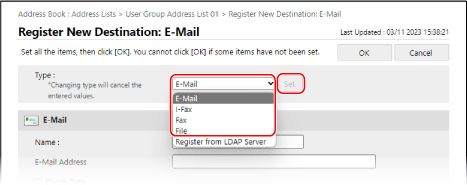
O ecrã para registar o tipo selecionado do novo destino é exibido.
Se registou um destino de correio eletrónico, este passo não é necessário. Avance para o passo 6.
Ao registar locais de armazenamento de ficheiros (pasta compartilhada, servidor de ficheiros ou Caixa avançada), selecione [File].
Registar destinos utilizando informações do utilizador a partir de um servidor LDAP 
1
Em [Type], selecione [Register from LDAP Server] e clique em [Set].
Se o ecrã [Register New Destination: Register from LDAP Server] aparecer.
2
Selecione o servidor LDAP que pretende pesquisar para o destino e introduza as informações de autenticação.
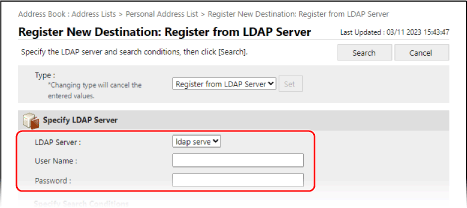
Para efetuar a autenticação utilizando a informação de início de sessão, introduza o nome do utilizador e a password da máquina registados no servidor LDAP.
Para realizar a autenticação anonimamente sem utilizar informações de início de sessão, deixe os campos para o nome de utilizador e para a password em branco.
3
Em [Specify Search Conditions], selecione os atributos de destino da pesquisa e introduza a sequência de pesquisa.
4
Clique em [Search].
São apresentados os utilizadores que cumprem os critérios de pesquisa.
Se a pesquisa não conseguir encontrar utilizadores
Caso a pesquisa não encontre nenhum utilizador, mesmo que as informações (nome de utilizador e password) para a autenticação do servidor LDAP estejam corretas, verifique a configuração da hora do servidor LDAP e da máquina. Não é possível realizar a pesquisa se a configuração da hora do servidor LDAP diferir da configuração da hora da máquina por cinco minutos ou mais.
Não é possível pesquisar a partir do painel de controlo e da Remote UI (Interface Remota) em simultâneo.
5
Selecione o utilizador a registar no Livro de endereços e clique em [OK].
O destino está registado no Livro de endereços.
Se registar o destino utilizando as informações de utilizador de um servidor LDAP, ignore os restantes passos.
Só é possível recuperar o nome, o endereço de correio eletrónico e o número de fax do servidor LDAP. Configure as outras informações editando o destino registado no Livro de endereços. Editar e eliminar destinos no livro de endereços (Remote UI (Interface Remota))
Introduza o nome do destino em [Name].
É possível registar um destino sem introduzir um nome. Contudo, se introduzir um nome, poderá pesquisar o destino pela primeira letra ou nome ao especificar os destinos.
7
Defina as informações do destino de acordo com o tipo de destino.
Gerir destinos com os números de acesso
Em [Access Number], insira o número de acesso para exibir o destino a ser registado.
* Se nenhum número de acesso estiver definido para o destino a ser registado, deixe [Access Number] em branco.
8
Clique em [OK].
O destino está registado no Livro de endereços.
9
Termine sessão na Remote UI (Interface Remota).
Registar destinos em teclas de marcação por memórias telefónicas diretas
Preparativos necessários
Se estiver a utilizar um servidor LDAP, registe a informação do servidor LDAP na máquina. Registar servidores LDAP
1
Inicie sessão na Remote UI (Interface Remota). Iniciar a Remote UI (Interface Remota)
2
Na página do portal da Remote UI (Interface Remota), clique em [Address Book]. Página do portal da Remote UI (Interface Remota)
Se o ecrã [Address Lists] aparecer.
3
Clique em [Address List One-Touch].
O ecrã da lista de endereços é exibido.
Se o ecrã de entrada do PIN aparecer, insira o PIN definido para o livro de endereços e prima [OK].
4
Clique num nome (ou número) exibido como [Not Registered].

Se o ecrã [Register New Destination: E-Mail] aparecer.
São atribuídos números de três dígitos (001 a 200) às teclas de marcação por memórias telefónicas diretas. No canto superior direito do ecrã, selecione o intervalo de números em [List Number] e clique em [Display] para alterar os números exibidos na lista.
5
Selecione o tipo de destino e clique em [Set].
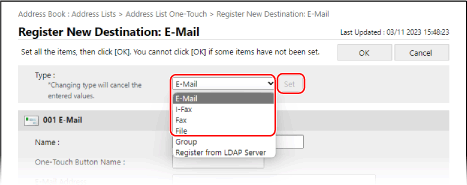
O ecrã para registar o tipo selecionado do novo destino é exibido.
Se registou um destino de correio eletrónico, este passo não é necessário. Avance para o passo 6.
Ao registar locais de armazenamento de ficheiros (pasta compartilhada, servidor de ficheiros ou Caixa avançada), selecione [File].
Ao registar destinos de grupo, consulte o seguinte:
Registar destinos utilizando informações do utilizador a partir de um servidor LDAP
1
Em [Type], selecione [Register from LDAP Server] e clique em [Set].
Se o ecrã [Register New Destination: Register from LDAP Server] aparecer.
2
Selecione o servidor LDAP que pretende pesquisar para o destino e introduza as informações de autenticação.
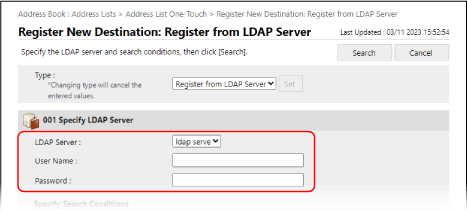
Para efetuar a autenticação utilizando a informação de início de sessão, introduza o nome do utilizador e a password da máquina registados no servidor LDAP.
Para realizar a autenticação anonimamente sem utilizar informações de início de sessão, deixe os campos para o nome de utilizador e para a password em branco.
3
Em [Specify Search Conditions], selecione os atributos de destino da pesquisa e introduza a sequência de pesquisa.
4
Clique em [Search].
São apresentados os utilizadores que cumprem os critérios de pesquisa.
Se a pesquisa não conseguir encontrar utilizadores
Caso a pesquisa não encontre nenhum utilizador, mesmo que as informações (nome de utilizador e password) para a autenticação do servidor LDAP estejam corretas, verifique a configuração da hora do servidor LDAP e da máquina. Não é possível realizar a pesquisa se a configuração da hora do servidor LDAP diferir da configuração da hora da máquina por cinco minutos ou mais.
Não é possível pesquisar a partir do painel de controlo e da Remote UI (Interface Remota) em simultâneo.
5
Selecione o utilizador a ser registado no botão de um toque e pressione [OK].
O destino está registado na tecla de marcação por memórias telefónicas diretas.
Se registar o destino utilizando as informações de utilizador de um servidor LDAP, ignore os restantes passos.
Só é possível recuperar o nome, o endereço de correio eletrónico e o número de fax do servidor LDAP. Configure as demais informações editando o destino registado no botão de um toque. Editar e eliminar destinos no livro de endereços (Remote UI (Interface Remota))
Introduza o nome do destino em [Name].
É possível registar um destino sem introduzir um nome. Contudo, se introduzir um nome, poderá pesquisar o destino pela primeira letra ou pelo nome ao especificar os destinos do livro de endereços.
* Os destinos registados nas teclas de marcação por memórias telefónicas diretas também são registados e exibidos no livro de endereços (lista de endereços de toque único) e é possível selecioná-los ao especificar os destinos no livro de endereços.
7
Introduza o nome do botão em [One-Touch Button Name].
É possível registar um botão sem introduzir um nome. Contudo, se introduzir um nome, este será exibido na tecla de marcação por memórias telefónicas diretas.
8
Defina as informações do destino de acordo com o tipo de destino.
9
Clique em [OK].
O destino está registado na tecla de marcação por memórias telefónicas diretas.
10
Termine sessão na Remote UI (Interface Remota).