Registar um perfil para cores específicas
A partir de um computador, imprima o "Tabela de cores para atribuição de valores RGB a cores de saída na tabela de cores" com a máquina e consulte a tabela para registar cores específicas no perfil.
Passo 1: Imprimir o gráfico de um computador com a máquina
Em um computador, imprima o ficheiro "Tabela de cores para atribuição de valores RGB a cores de saída na tabela de cores" com a máquina ao utilizar o controlador da impressora.
Esta secção descreve o procedimento geral para esta operação. Consulte o manual da aplicação que está a utilizar, para obter informações detalhadas sobre como a utilizar.
Preparativos necessários
Instale o controlador da impressora no computador e configure as definições de acordo com o ambiente de utilização. Preparar a impressão de dados utilizando um controlador
Realize o ajuste automático da gradação (ajuste completo) na máquina.Calibrar com mais precisão (Ajuste total)
1
No computador, descarregue o ficheiro "Tabela de cores para atribuição de valores RGB a cores de saída na tabela de cores" a partir da página da máquina no site do manual online.
2
Abra o gráfico transferido.
3
No menu da aplicação usado para abrir o gráfico, selecione o comando imprimir.
4
Selecione o controlador da impressora da máquina e clique em [Preferences] ou [Properties].
O ecrã [Printing Preferences] do controlador da impressora é apresentado.
5
Na guia [Definições Básicas], defina as configurações conforme a seguir.
[Tamanho de Página]: Selecione [A4] ou [Letter].
[1 Lado/2 Lados/Impressão de Brochura]: Selecione [Impressão em 1 Lado].
[Escala Manual]: Desmarque a caixa de seleção.
6
No separador [Qualidade], selecione a caixa de verificação [Definições de Cores Manuais] e clique em [Definições de Cor].
Aparece o ecrã [Definições de Cor].
7
Na guia [Correspondência], defina as configurações conforme a seguir.
[Modo de Correspondência]: Selecione [Do Not Use].
[Prioridade de Correspondência de Cores da Aplicação]: Desmarque a caixa de seleção.
8
Clique em [OK].
É novamente apresentado o ecrã [Printing Preferences].
9
Clique em [OK] e clique em [Print] ou [OK].
A máquina começa a imprimir o gráfico.
Quando a impressão for concluída, vá para o passo 2.Passo 2: Registar o perfil na máquina
Quando a impressão for concluída, vá para o passo 2.Passo 2: Registar o perfil na máquina
Pode cancelar a impressão no ecrã de impressão ou a partir do ícone da impressora na área de notificações do Windows. Cancelar a impressão a partir de um computador
Pode utilizar [ Contr. estado] no painel de controlo para ver o estado e o registo do trabalho de impressão. Visualizar o estado e o registo do trabalho de impressão
Contr. estado] no painel de controlo para ver o estado e o registo do trabalho de impressão. Visualizar o estado e o registo do trabalho de impressãoNOTA
Se a máquina estiver configurada para que os dados de impressão do computador não sejam impressos imediatamente, será necessário operar a máquina para realizar a impressão. Impressão de documentos em estado de espera forçada
Passo 2: Registar o perfil na máquina
Consulte a tabela impressa no passo 1 e registe as cores que deseja reproduzir no perfil da máquina.
Utilize o painel de controlo para registar o perfil. Não pode registar o perfil com a Remote UI (Interface Remota) a partir de um computador.
São necessários privilégios de administrador ou de DeviceAdmin. A máquina deve ser reiniciada para ativar o registo.
São necessários privilégios de administrador ou de DeviceAdmin. A máquina deve ser reiniciada para ativar o registo.
1
Inicie sessão na máquina como administrador. Iniciar sessão na máquina
2
No painel de controlo, carregue em [ Programações/Grav.] no ecrã [Início] ou noutro ecrã. Ecrã [Início]
Programações/Grav.] no ecrã [Início] ou noutro ecrã. Ecrã [Início]Aparece o ecrã [Programações/Grav.].
3
Carregue em [Ajuste/Manutenção]  [Ajustar qualidade da imagem] [Gravar perfil de cor].
[Ajustar qualidade da imagem] [Gravar perfil de cor].Aparece o ecrã [Gravar perfil de cor].
4
Carregue em [Atribuir valores RGB a cores imp. no gráfico de cores].
5
Crie um perfil para registar as cores que pretende reproduzir.
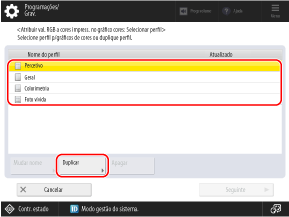
Selecione e duplique um dos perfis previamente registados na máquina, e crie um perfil para registar as cores que deseja reproduzir.
1
Selecione um perfil da lista e carregue em [Duplicar].
2
Introduza o nome do perfil e carregue em [OK].
6
Selecione o perfil criado e prima [Seguinte].
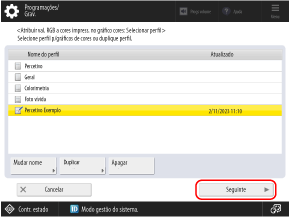
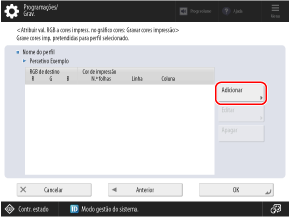
É exibida uma lista de cores registadas no perfil.
Registe as cores que deseja reproduzir no perfil.
É possível registar até 168 cores em cada perfil.
1
Carregue em [Adicionar].
2
Introduza os valores para as cores a registar.
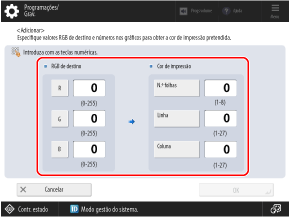
[RGB de destino]
Insira os valores RGB para as cores a registar.
* Não pode registar um valor RGB em que os valores R, G e B sejam iguais.
Exemplos:
Exemplos:
R,G,B=255,255,255 (branco)
R,G,B=0,0,0 (preto)
* Não pode registar uma cor adicional com um valor RGB que já está registado.
[Cor de impressão]
Consulte a tabela impressa no passo 1 e insira números em [N.º folhas], [Linha] e [Coluna] para as cores a reproduzir.
3
Carregue em [OK].
O ecrã mostrado no passo 7-1 é exibido novamente e as cores registadas são adicionadas à lista.
8
Carregue em [OK] [OK].
[OK].9
Carregue em [ Programações/Grav.] [Sim].
Programações/Grav.] [Sim].A máquina é reiniciada e os registos são aplicados.