Usar um servidor Cloud Mail com OAuth 2.0
Configure as programações para usar o serviço de nuvem da Microsoft, Microsoft Exchange Online, ou o serviço de nuvem do Google ou Google Workspace com a estrutura de autorização OAuth 2.0.
Configurar as programações de autenticação OAuth 2.0 (Microsoft)
Configure esta definição com a Remote UI (Interface Remota) a partir de um computador. Não é possível utilizar o painel de controlo para configurar as programações.
É necessário ter privilégios de administrador ou administrador de rede.
É necessário ter privilégios de administrador ou administrador de rede.
Preparativos necessários
Verifique se a data e hora estão definidas corretamente na máquina. Definir a data e a hora
* Se alterar as definições de data e hora depois de configurar as definições de autenticação OAuth 2.0, volte a configurar as definições de autenticação OAuth 2.0.
Inicie sessão como administrador na Remote UI (Interface Remota). Iniciar a Remote UI (Interface Remota)
2
Na página do portal da Remote UI (Interface Remota), clique em [Settings/Registration]. Página do portal da Remote UI (Interface Remota)
3
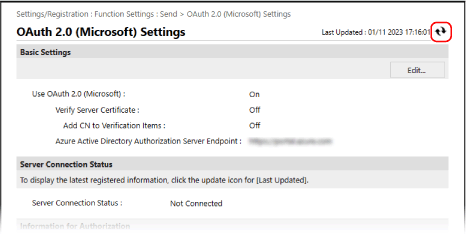
Clique em [Send]  [OAuth 2.0 (Microsoft) Settings].
[OAuth 2.0 (Microsoft) Settings].Aparece o ecrã [OAuth 2.0 (Microsoft) Settings].
4
Em [Basic Settings], clique em [Edit].
Aparece o ecrã [Edit Basic Settings].
5
Selecione a caixa de verificação [Use OAuth 2.0 (Microsoft)].
6
Selecione se pretende verificar o certificado ao realizar comunicação codificada TLS com o servidor.
Para verificar o certificado, selecione a caixa de verificação [Verify Server Certificate].
Para adicionar um Nome Comum (NC) aos itens de verificação, selecione a caixa de verificação [Add CN to Verification Items].
7
Em [Microsoft Entra ID Authorization Server Endpoint], insira o seguinte URL.
|
https://login.microsoftonline.com/<nome do locatário>/oauth2/v2.0
|
Insira "comum", "consumidores" ou "organizações" no <Nome do inquilino>, de acordo com o ambiente de uso da máquina.
8
Clique em [OK].
É novamente apresentado o ecrã [OAuth 2.0 (Microsoft) Settings].
9
Aguarde alguns segundos e clique em [ ].
].
].
10
Certifique-se de que a indicação [Successfully Connected] é apresentada para [Server Connection Status].
11
Clique no link exibido ao lado de [Microsoft Entra ID Authorization Server Endpoint] e autorize o servidor de acordo com as instruções no ecrã.
Siga as instruções em [Message] e insira o código de utilizador exibido em [User Code].
A autorização é realizada dentro do prazo indicado em [User Code Expires In].
12
Aguarde alguns minutos e clique em [].
].13
Certifique-se de que a indicação [Active] é apresentada para [Token Status].
14
Termine sessão na Remote UI (Interface Remota).
NOTA
Se alterar as definições para deixar de utilizar o OAuth 2.0 e, em seguida, pretender começar a utilizar novamente o OAuth 2.0, reconfigure as definições de autenticação do OAuth 2.0 a partir do Passo 1.
Configurar as definições de autenticação OAuth 2.0 (Google)
Preparativos necessários
Verifique se a data e hora estão definidas corretamente na máquina. Definir a data e a hora
* Se alterar as definições de data e hora depois de configurar as definições de autenticação OAuth 2.0, volte a configurar as definições de autenticação OAuth 2.0.
Passo 1: Configurar as definições do cliente de autenticação no Google Workspace
Siga o procedimento abaixo para configurar as definições do cliente de autenticação.
O método de definição pode ser alterado devido a atualizações de serviço ou outros motivos. Para mais detalhes, consulte o manual do Google Cloud.
O método de definição pode ser alterado devido a atualizações de serviço ou outros motivos. Para mais detalhes, consulte o manual do Google Cloud.
1
Inicie sessão no Google Cloud com uma conta de administrador do Google Workspace e crie um novo projeto.
Para obter detalhes sobre como criar um projeto, consulte o manual do Google Cloud.
2
Ative o serviço API do Gmail.
1
Exiba o projeto criado e selecione [APIs e serviços].
Aparece o ecrã [APIs e serviços].
2
Clique em [APIs e serviços habilitados] [API Gmail].
[API Gmail].3
Configure as definições no ecrã de consentimento do OAuth.
1
No ecrã [APIs e serviços], clique em [Ecrã de consentimento OAuth].
Aparece o ecrã [Ecrã de consentimento OAuth].
2
Selecione [Interna] e clique em [CRIAR].
Aparece o ecrã [Editar o registo da aplicação].
3
Configure [Nome da aplicação], [E-mail de suporte do utilizador] e [Informações de contacto do programador].
Introduza um nome em [Nome da aplicação] e as informações em [E-mail de suporte do utilizador] e [Informações de contacto do programador].
4
Clique em [POUPE E CONTINUE].
5
Clique em [ADICIONAR OU REMOVER ESCOPOS].
6
Marque a caixa de seleção da API do Gmail (https://mail.google.com/) e clique em [ATUALIZAÇÃO].
7
Verifique as definições e clique em [POUPE E CONTINUE].
4
Configure as informações de autenticação de acesso.
1
No ecrã [APIs e serviços], clique em [Credenciais].
Aparece o ecrã [Credenciais].
2
Em [CREATE CREDENCIALS], clique em [ID do cliente Oauth].
Aparece o ecrã [Crie ID de cliente OAuth].
3
Selecione [Aplicação de desktop] em [Tipo de aplicação] e insira um nome para o cliente OAuth 2.0 em [Nome].
4
Clique em [CRIAR].
O [ID do cliente] e [Segredo do cliente] são gerados.
Passo 2: Configurar as definições do OAuth 2.0 (Google) na máquina
Configure esta definição com a Remote UI (Interface Remota) a partir de um computador. Não é possível utilizar o painel de controlo para configurar as definições.
É necessário ter privilégios de administrador.
É necessário ter privilégios de administrador.
1
Inicie sessão como administrador na Remote UI (Interface Remota). Iniciar a Remote UI (Interface Remota)
2
Na página do portal da Remote UI (Interface Remota), clique em [Settings/Registration]. Página do portal da Remote UI (Interface Remota)
3
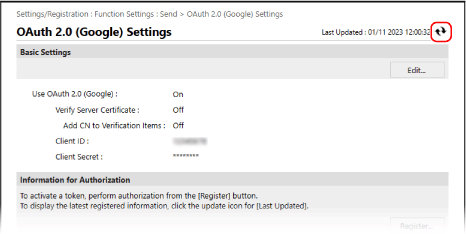
Clique em [Send] [OAuth 2.0 (Google) Settings].
[OAuth 2.0 (Google) Settings].Aparece o ecrã [OAuth 2.0 (Google) Settings].
4
Em [Basic Settings], clique em [Edit].
Aparece o ecrã [Edit Basic Settings].
5
Selecione a caixa de verificação [Use OAuth 2.0 (Google)].
6
Selecione se pretende verificar o certificado ao realizar comunicação codificada TLS com o servidor.
Para verificar o certificado, selecione a caixa de verificação [Verify Server Certificate].
Para adicionar um Nome Comum (NC) aos itens de verificação, selecione a caixa de verificação [Add CN to Verification Items].
7
Introduza o [Client ID] e [Client Secret], e clique em [OK].
É novamente apresentado o ecrã [OAuth 2.0 (Google) Settings].
Insira o ID do cliente e o segredo do cliente obtidos no Google Workspace. Para obter detalhes, consulte o site do Google Workspace.
8
Aguarde alguns segundos e clique em [].
].
9
Em [Information for Authorization], clique em [Register].
Aparece o ecrã [Register Information for Authorization].
10
Clique no link exibido ao lado de [URL for Google Authorization Server] e autorize o servidor de acordo com as instruções no ecrã.
Insira a parte do código de autorização do URL exibido no ecrã de erro no momento da autorização em [Authorization Code].
|
https://xxxxxxxxxx&code=<código de autorização>&scope=xxxxxxxxxx
|
11
Clique em [OK].
É novamente apresentado o ecrã [OAuth 2.0 (Google) Settings].
12
Aguarde alguns minutos e clique em [].
].13
Certifique-se de que a indicação [Active] é apresentada para [Token Status].
14
Termine sessão na Remote UI (Interface Remota).
NOTA
Se alterar as definições para deixar de utilizar o OAuth 2.0 e depois pretender utilizar o OAuth 2.0 novamente, reconfigure as definições no Passo 2. Procedimento “Configurar as definições do OAuth 2.0 (Google) na máquina”. Passo 2: Configurar as definições do OAuth 2.0 (Google) na máquina