Gravar documentos na caixa de correio
Pode guardar documentos digitalizados com a máquina como dados e pode guardar ficheiros enviados do controlador de impressora de um computador para a máquina.
Guardar documentos digitalizados com a máquina
No painel de controlo, digitalize um documento com a máquina de [Ler e Guardar] no ecrã [Início] e guarde os dados digitalizados na caixa de correio. Guardar dados digitalizados
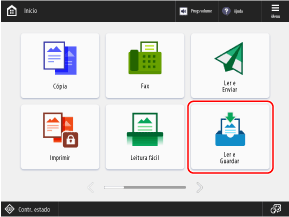
* Também pode digitalizar um documento de [Cópia], [Ler e Enviar] ou [Aceder a ficheiros guardados] no ecrã [Início] e guardar os dados na Caixa de Correio.
Usar [Cópia] para guardar os dados é útil se quiser imprimir os dados digitalizados ao mesmo tempo. Armazenar dados dos originais
Usar [Ler e Enviar] para guardar os dados é útil se quiser enviar os dados digitalizados para um endereço de correio eletrónico ou outro destino ao mesmo tempo. Enviar dados digitalizados
Usar [Aceder a ficheiros guardados] para guardar os dados é útil se deseja editar o ficheiro guardado imediatamente antes de imprimi-lo ou enviá-lo. Operação e edição de ficheiros na caixa de correio
Enviar ficheiros de um computador para a máquina para guardar
Pode enviar ficheiros de um computador para a máquina através do controlador de impressora e guardá-los na caixa de correio.
Se alterar as configurações do controlador de impressora ao enviar os ficheiros, as configurações de impressão, como impressão frente e verso, serão guardadas em conjunto, evitando o trabalho de ter que reconfigurar as programações ao imprimir com a máquina ou imprimir várias vezes com a mesma configuração.
Se alterar as configurações do controlador de impressora ao enviar os ficheiros, as configurações de impressão, como impressão frente e verso, serão guardadas em conjunto, evitando o trabalho de ter que reconfigurar as programações ao imprimir com a máquina ou imprimir várias vezes com a mesma configuração.
Esta secção descreve o procedimento geral para esta operação. Consulte o manual da aplicação que está a utilizar, para obter informações detalhadas sobre como a utilizar.
Preparativos necessários
Instalar o controlador de impressora no computador. Instalar software e controladores no computador
Se utilizar Windows
1
Abra o documento que está a enviar para a Caixa de correio no computador.
2
Na aplicação utilizada para abrir o documento, selecione o comando para imprimir.
3
Selecione o controlador da impressora da máquina e clique em [Mais definições] ou [Propriedades].
O ecrã [Preferências de impressão] do controlador da impressora é apresentado.
4
Em [Output Method], selecione [Store].
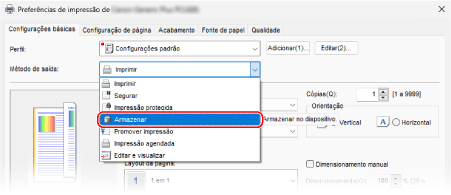
Aparece o ecrã [Informações].
5
Clique em [Yes].
Aparece o ecrã [Detalhes de Armazenamento].
Especifique o nome do ficheiro quando for guardado e a caixa de correio a ser usada como local de armazenamento.
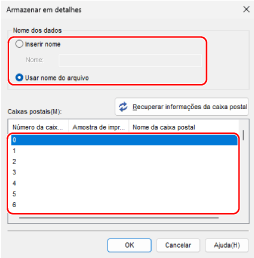
[Nome dos Dados]
Se selecionar [Utilizar Nome do Ficheiro], o ficheiro será guardado com o nome do ficheiro no computador.
Se quiser alterar o nome do ficheiro ao guardar, selecione [Introduzir Nome] e insira um nome de ficheiro.
Se quiser alterar o nome do ficheiro ao guardar, selecione [Introduzir Nome] e insira um nome de ficheiro.
[Caixas de Correio]
Selecione a caixa de correio a ser utilizada como local de armazenamento.
Pode selecionar várias caixas de correio ao pressionar a tecla [Ctrl] ou [Shift] no teclado enquanto faz a sua seleção, guardando assim o mesmo ficheiro em cada caixa de correio.
Pode clicar em [##Get Mail Box Information] para exibir os nomes das caixas de correio registadas.
7
Clique em [OK].
O ecrã [Printing Preferences] é apresentado novamente.
8
Configure as programações de impressão, conforme necessário.
Configure a impressão frente e verso e ajuste a qualidade de imagem e outras definições em função do documento e da finalidade. Para obter mais informações, clique em [Ajuda] no ecrã [Printing Preferences] para visualizar a ajuda.
As programações de impressão definidas aqui são guardadas no ficheiro.
9
Clique em [OK] e clique em [Print] ou [OK].
O ficheiro é guardado na Caixa de correio especificada no Passo 6.
Utilizar macOS
1
Abra o documento que está a enviar para a Caixa de correio no computador.
2
No menu da aplicação utilizada para abrir o documento, clique em [Imprimir].
É apresentada a caixa de diálogo de impressão.
3
Em [Impressora], selecione o controlador da impressora da máquina.
4
Clique em [Opções]  [Special Features].
[Special Features].
5
Em [Job Processing], selecione [Store] e clique em [OK].
6
Configure as programações de impressão, conforme necessário.
Configure a impressão frente e verso e ajuste a qualidade de imagem e outras definições em função do documento e da finalidade. Para obter mais informações, clique em [ ] na caixa de diálogo de impressão para visualizar a ajuda.
] na caixa de diálogo de impressão para visualizar a ajuda.As programações de impressão definidas aqui são guardadas no ficheiro.
7
Clique em [Imprimir].
Aparece o ecrã [Store Destination].
Especifique o nome do ficheiro quando for guardado e a caixa de correio a ser usada como local de armazenamento.
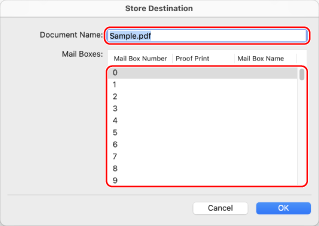
[Document Name]
Insira o nome do ficheiro ao guardar na caixa de correio.
[Box]
Selecione a caixa de correio a ser utilizada como local de armazenamento.
Pode selecionar várias caixas de correio ao pressionar a tecla [command] no teclado enquanto faz a sua seleção, guardando assim o mesmo ficheiro em cada caixa de correio.
Pode selecionar várias caixas de correio ao pressionar a tecla [command] no teclado enquanto faz a sua seleção, guardando assim o mesmo ficheiro em cada caixa de correio.
9
Clique em [OK].
O ficheiro é guardado na Caixa de correio especificada no Passo 8.