Установка приложений MEAP
Получите файл лицензии, необходимый для установки приложения MEAP, а затем установите приложение с помощью SMS.
* Если номер доступа к лицензии не указан в пакете приложения MEAP, получать файл лицензии не нужно. Файл лицензии будет предоставлен поставщиком приложения. Дополнительные сведения см. в руководстве по соответствующему приложению.
ПРИМЕЧАНИЕ
На аппарате можно установить не более 19 приложений MEAP. Приложения MEAP могут использовать максимум 4 Гб места для хранения.
Проверить количество установленных приложений и используемое место для хранения можно в SMS. Экран SMS
Проверить количество установленных приложений и используемое место для хранения можно в SMS. Экран SMS
В зависимости от приложения MEAP при установке приложения требуются определенные условия. Дополнительную информацию см. в руководстве по используемому приложению.
Шаг 1: Получение файла лицензии
Необходимая подготовка
Номер доступа к лицензии, указанный в пакете приложения MEAP, должен быть у вас под рукой.
Подготовьте серийный номер аппарата.
При нажатии [ ] на экране [Главный] или другом экране панели управления серийный номер отображается в левом нижнем углу экрана.
* Серийный номер также можно проверить на странице портала Remote UI (Удаленный ИП) и на экране SMS.
При нажатии [
] на экране [Главный] или другом экране панели управления серийный номер отображается в левом нижнем углу экрана. * Серийный номер также можно проверить на странице портала Remote UI (Удаленный ИП) и на экране SMS.
В веб-браузере на компьютере перейдите по указанному ниже URL-адресу и получите файл лицензии, следуя инструкциям на экране.
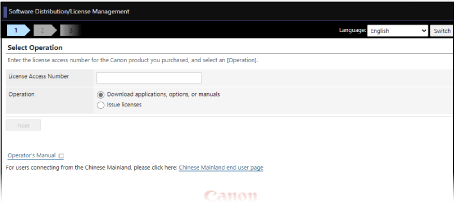
Получив файл лицензии, установите приложение MEAP.
Шаг 2: Установка приложения MEAP
Установите приложение MEAP с компьютера с помощью SMS. Установить приложение с помощью панели управления нельзя.
Требуются права администратора.
Требуются права администратора.
1
Войдите в Remote UI (Удаленный ИП) с правами администратора. Запуск Remote UI (Удаленный ИП)
2
На странице портала Remote UI (Удаленный ИП) нажмите [Service Management Service]. Страница портала Remote UI (Удаленный ИП)
3
Выберите команду [Install MEAP Application].
Отобразится диалоговое окно [Install MEAP Application/License].
4
Нажмите [Выбрать файл] и укажите файлы, которые необходимо установить.
Укажите файл приложения и файл лицензии.
Файл с расширением «.jar» является файлом приложения.
Файл с расширением «.lic» является файлом лицензии.
5
Задайте [Operation to Perform:].
Выберите, следует ли запускать приложение MEAP автоматически после завершения установки.
* При выборе [Only Install] после завершения установки приложение необходимо будет запустить вручную. Управление приложениями MEAP
6
Нажмите [Install]  [Yes].
[Yes].7
Если отобразится экран лицензионного соглашения, ознакомьтесь с информацией и нажмите кнопку [I Accept].
Начнется установка.
После завершения установки установленное приложение будет добавлено в список приложений MEAP на экране [MEAP Application Management]. Экран [MEAP Application Management]
После завершения установки установленное приложение будет добавлено в список приложений MEAP на экране [MEAP Application Management]. Экран [MEAP Application Management]
8
Выполните выход из Remote UI (Удаленный ИП).
ПРИМЕЧАНИЕ
В зависимости от приложения MEAP можно загрузить руководство и сопутствующее программное обеспечение по URL-адресу ниже.
Чтобы обновить версию приложения MEAP, временно остановите выполнение приложения в SMS, а затем выполните ту же процедуру, что и при установке. Управление приложениями MEAP
Если во время установки приложения MEAP на экране SMS появляется сообщение об ошибке, устраните проблему, следуя инструкциям в сообщении об ошибке.