Использование универсальной печати для печати данных
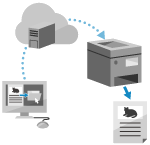
Универсальная печать — это служба, позволяющая печатать документы через облачный сервис Microsoft. Можно печатать данные без необходимости установки драйвера принтера. Также можно печатать документы из удаленного расположения, если аппарат подключен к сети Интернет.
* Для того чтобы использовать универсальную печать, необходимо быть зарегистрированным пользователем Microsoft 365 и использовать Microsoft Entra ID.
При использовании Windows
Необходимая подготовка
Зарегистрируйте аппарат в службе Microsoft Entra ID и задайте участников и группы, которые будут использовать аппарат. Регистрация аппарата в облачной службе
Для каждого компьютера, на котором будет использоваться универсальная печать, зарегистрируйте аппарат, который был зарегистрирован в службе Microsoft Entra ID. Регистрация аппарата в компьютере
Подробные сведения о выполнении печати с помощью службы универсальной печати и о поддерживаемых операционных системах см. на веб-сайте Microsoft.
При использовании macOS
Функцию универсальной печати можно использовать для печати с компьютера Mac, подключенного к той же локальной сети, что и аппарат, или с компьютера Mac, подключенного к аппарату через интерфейс USB.
Условия эксплуатации
Универсальную печать можно использовать на компьютере Mac, на котором установлены следующие операционные системы:
Печать: Mac OS X 10.7 или более поздняя версия*1
Сканирование: OS X 10.9 или более поздняя версия*2
Отправка факсов: OS X 10.9 или более поздняя версия
*1 При печати с компьютера Mac, подключенного к аппарату по USB — OS X 10.9 или более поздняя версия.
*2 При сканировании с использованием зашифрованного обмена данными по протоколу TLS — OS X 10.11 или более поздняя версия.
Необходимая подготовка
Зарегистрируйте аппарат в службе Microsoft Entra ID и задайте участников и группы, которые будут использовать аппарат. Регистрация аппарата в облачной службе
Зарегистрируйте аппарат, зарегистрированный в службе Microsoft Entra ID. Регистрация аппарата в компьютере
Подключите аппарат к компьютеру Mac. Установка сети
При подключении через USB напрямую подключите USB-кабель к порту USB для подключения к компьютеру с правой стороны задней панели аппарата. Задняя сторона
При подключении через USB напрямую подключите USB-кабель к порту USB для подключения к компьютеру с правой стороны задней панели аппарата. Задняя сторона
При необходимости зарегистрируйте параметры печати в качестве предварительно заданных. Регистрация настроек печати IPP
1
Откройте на компьютере Mac документ, печать которого требуется выполнить.
2
В меню приложения, используемого для открытия документа, нажмите кнопку [Напечатать].
Открывается диалоговое окно печати.
3
В пункте [Принтер] выберите аппарат.
4
Выполните настройки печати.
Доступные настройки и форматы бумаги зависят от используемого приложения.
Также можно вызвать и использовать зарегистрированные параметры печати (предварительно заданные параметры).
5
Выберите команду [Напечатать].
Запускается печать.
Используйте [ Монитор сост.] на панели управления для проверки состояния заданий печати и журнала. Просмотр состояния заданий печати и журнала
Монитор сост.] на панели управления для проверки состояния заданий печати и журнала. Просмотр состояния заданий печати и журналаВАЖНО
Универсальную печать нельзя использовать в следующих случаях:
Если к аппарату подсоединено устройство imagePASS (для Серия C7100 и Серия C5100)
При использовании сети дополнительной линии
ПРИМЕЧАНИЕ
Если аппарат не настроен на немедленную печать данных, отправленных с компьютера, вывод данных универсальной печати на аппарате также откладывается. В таком случае для выполнения печати вам необходимо осуществлять управление с аппарата. Печать документов в состоянии принудительного запоминания