Lägga till en digital signatur till skannade data
Genom att lägga till en digital signatur till skannade data när de skickas som en PDF- eller XPS-fil kan filens författare garantera och bevisa att dokumentet inte har ändrats.
För att lägga till en digital signatur till skannade data måste du generera och registrera en nyckel och ett certifikat enligt den digitala signaturtypen i förväg.
För att lägga till en digital signatur till skannade data måste du generera och registrera en nyckel och ett certifikat enligt den digitala signaturtypen i förväg.
OBS!
Lägga till en digital signatur när du faktiskt skannar
Mer information om hur du lägger till en digital signatur när du faktiskt skannar finns i följande:
Verifiera en digital signatur på tittarsidan
Mer information om hur du verifierar ett certifikat och registrerar det i en lista med betrodda certifikat finns i manualen för de applikationer som ska användas för att visa skannade data.
Digitala signaturtyper
Du kan välja från en enhetssignatur eller användarsignatur när du låter maskinen lägga till en digital signatur till en fil.
* En användarsignatur kan inte läggas till när ett mottaget I-fax vidarebefordras från maskinen.
Enhets- signatur
Lägger till en signatur med hjälp av en nyckel och ett certifikat för att bevisa för tittaren vilken enhet som användes för att skapa skannade data. Tittaren kan bekräfta om dokumentet har ändrats.
För att lägga till en enhetssignatur måste du generera och registrera en nyckel och ett certifikat (enhetscertifikat) för att använda för enhetssignaturen i förväg på maskinen. Generera och registrera en enhetssignaturnyckel och certifikat
För att lägga till en enhetssignatur måste du generera och registrera en nyckel och ett certifikat (enhetscertifikat) för att använda för enhetssignaturen i förväg på maskinen. Generera och registrera en enhetssignaturnyckel och certifikat
Användarsignatur
Lägger till en signatur efter att ha utfört användarautentisering för att bevisa för tittaren vem som skapade den skannade informationen. På samma sätt som en enhetssignatur gör en användarsignatur det möjligt för tittaren att också bekräfta om dokumentet har ändrats efter att ha signerats.
För att lägga till en användarsignatur måste du generera en nyckel och ett certifikat (användarcertifikat) utfärdat i förväg och registrera dem på maskinen.
För att lägga till en användarsignatur måste du generera en nyckel och ett certifikat (användarcertifikat) utfärdat i förväg och registrera dem på maskinen.
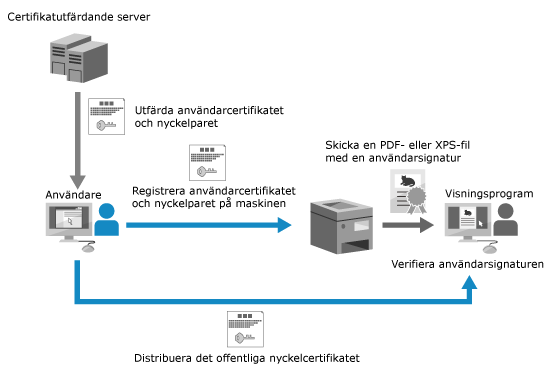
Användarcertifikatet har ett utgångsdatum. Om en användarsignatur lades till före utgångsdatumet och tittaren försöker verifiera signaturen efter att certifikatet har gått ut är användarsignaturen inte längre giltig. Det rekommenderas att ha ett nytt användarcertifikat utfärdat samtidigt som man överväger när signaturverifiering kommer att utföras.
OBS!
Visa en digital signatur (synliga signaturer) (endast PDF-filer)
Genom att ställa in en synlig signatur när du lägger till en digital signatur kan du visa signaturinformationen på första sidan så att det är lätt att se att en digital signatur har lagts till i PDF-filen. Lägga till en digital signatur till skannade data
När du lägger till flera signaturer
En enhetssignatur och användarsignatur läggs till i den ordningen.
Endast signaturen som lagts till sist är giltig för verifiering. Alla andra signaturer behandlas som modifierade när ytterligare en signatur läggs till.
Generera och registrera en enhetssignaturnyckel och certifikat
Du kan generera och registrera nyckeln och certifikatet (enhetscertifikat) som ska användas för en enhetssignatur på maskinen. När du har registrerat ett enhetscertifikat kan du lägga till maskinnamnet som en signatur till ett skannat dokument.
* Du kan bara registrera en nyckel och ett certifikat för enhetssignaturen.
I det här avsnittet beskrivs hur du genererar och registrerar ett certifikat med hjälp av Remote UI (Fjärranvändargränssnittet) från en dator.
På kontrollpanelen ska du välja [ Inställningar/Registrering] på skärmen [Hem] eller en annan skärm och sedan [Hanteringsinställningar] för att generera och registrera ett certifikat. [Certifikat - inställningar]
Administratörsbehörighet krävs.
På kontrollpanelen ska du välja [
Inställningar/Registrering] på skärmen [Hem] eller en annan skärm och sedan [Hanteringsinställningar] för att generera och registrera ett certifikat. [Certifikat - inställningar]Administratörsbehörighet krävs.
1
Logga in på Remote UI (Fjärranvändargränssnittet) som administratör. Starta Remote UI (Fjärranvändargränssnittet)
2
Från Remote UI (Fjärranvändargränssnittet) portalskärm klickar du på [Settings/Registration]. Remote UI (Fjärranvändargränssnittet) portalsida
3
Klicka på [Device Management]  [Key and Certificate Settings].
[Key and Certificate Settings].Skärmen [Key and Certificate Settings] visas.
4
Klicka på [Generate Key] [Device Signature].
[Device Signature].Skärmen [Device Signature] visas.
5
Klicka på [Generate/Update] [OK].
[OK].Den genererade nyckeln och certifikatet registreras med namnet ”Device Signature Key” i listan över nycklar och certifikat på skärmen [Key and Certificate Settings].
6
Logga ut från Remote UI (Fjärranvändargränssnittet).
OBS!
När ikonen för nyckeln för enhetssignatur visas som [ ]
]
]Nyckeln är skadad eller ogiltig. Upprepa proceduren ovan för att uppdatera nyckeln och certifikatet.
Bekräfta och verifiera ett genererat certifikat
Klicka på nyckelnamnet (eller certifikatikonen) i listan över nycklar och certifikat på skärmen [Key and Certificate Settings] för att se certifikatinformationen.
* Du kan använda [Certificate Thumbprint] på skärmen med certifikatinformation för att bekräfta avsändarinformationen, som läsaren av filen, kan använda för att bekräfta certifikatets tillförlitlighet genom att matcha det med SHA-1-meddelandekoden.
Du kan klicka på [Verify Certificate] på skärmen med certifikatinformation för att verifiera certifikatets giltighet.
Lägg alltid till en enhetssignatur vid sändning
Du kan konfigurera inställningarna för att alltid lägga till en enhetssignatur när skannade data skickas som en PDF- eller XPS-fil. Detta gäller oavsett vilka inställningar som används vid skanning. Om du ställer in begränsningar så att endast PDF- eller XPS-filer kan skickas kan du säkerställa att endast filer med en enhetssignatur kan skickas. [Lägg alltid till enhetssignatur vid Skicka]
Registrera en användarsignaturnyckel och -certifikat
Du kan registrera nyckeln och certifikatet (användarcertifikatet) på maskinen för att använda dem som användarsignatur och skicka det offentliga nyckelcertifikatet till läsaren. När du har registrerat nyckeln och certifikatet kan du lägga till den inloggade användarens namn som en signatur i ett skannat dokument.
Registrera ett certifikat med Remote UI (Fjärranvändargränssnittet) från en dator. Du kan inte använda kontrollpanelen för att registrera ett certifikat.
Förberedelser som krävs
Kontrollera villkoren för den nyckel och det certifikat som kan användas med maskinen. Specifikationer för säkerhets- och hanteringsfunktioner
Förbered användarsignaturens nyckel och certifikatfil.
När du vill lägga till en digital signatur som endast kan användas för bevis inom en begränsad omfattning (såsom inom ett företag), kan du generera nyckeln och certifikatet för användarsignaturen genom att installera modulen Internet Information Services (IIS) på en Windows-server på datorn.
* Den här digitala signaturen kan inte användas som bevis för en läsare utanför registrerade användare.
Kontrollera lösenordet för den privata nyckeln i nyckel- och certifikatfilen.
1
Logga in på Remote UI (Fjärranvändargränssnittet). Starta Remote UI (Fjärranvändargränssnittet)
2
Från Remote UI (Fjärranvändargränssnittet) portalskärm klickar du på [Settings/Registration]. Remote UI (Fjärranvändargränssnittet) portalsida
3
Klicka på [Device Management] [User Key and Certificate Settings].
[User Key and Certificate Settings].Skärmen [User Key and Certificate Settings] visas.
4
Klicka på [Install].
Skärmen [Install User Key and Certificate] visas.
5
Klicka på [Välj fil] och ange vilken fil som ska installeras.
6
Ange lösenordet för den privata nyckeln och klicka på [Start Installation].
Den installerade nyckeln och certifikatet registreras i listan med nycklar och certifikat på skärmen [User Key and Certificate Settings].
7
Logga ut från Remote UI (Fjärranvändargränssnittet).
8
Skicka ett offentligt nyckelcertifikat till läsaren.
Det är möjligt att i förväg skicka ett offentligt nyckelcertifikat till läsaren. Detta kan användas för att verifiera en användarsignatur som har lagts till i skannade data.
OBS!
Se och verifiera detaljerad information om ett registrerat certifikat
Du kan kontrollera certifikatinformationen genom att klicka på inloggningsnamnet (eller certifikatikonen) i listan med nycklar och certifikat på skärmen [User Key and Certificate Settings].
* När användaren är inloggad som administratör visas alla nycklar och certifikat för användarsignaturer som finns registrerade på maskinen. När användaren inte är inloggad som administratör visas endast nycklar och certifikat för den inloggade användaren.
Öppna skärmen med certifikatinformation och klicka på [Verify Certificate] för att kontrollera om certifikatet är giltigt.