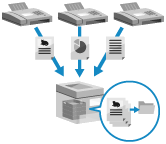
Minneslås sparar tillfälligt mottagna fax i maskinens minne (minneslådan för mottagning) utan att skriva ut dem omedelbart. Du kan vidarebefordra fax som har sparats i minneslådan för mottagning till en angiven destination.
Du kan även konfigurera inställningarna så att minneslåset endast är aktivt på indikerade veckodagar eller vid indikerade tidsperioder, till exempel på helger eller på natten.
Förhindra omedelbar utskrift av mottagna fax
Istället för att omedelbart skriva ut mottagna fax kan du tillfälligt spara dem i maskinens minne (minneslådan för mottagning) eller på en lagringsplats som anges i förväg (konfidentiell faxinkorg).
Du kan använda kontrollpanelen eller Remote UI (Fjärranvändargränssnittet) för att kontrollera innehållet i fax som sparas i varje låda innan du skriver ut dem. Förutom att förhindra att utskrivna fax lämnas obevakade eller blir stulna kan du spara papper genom att radera onödiga fax utan att skriva ut dem.
Du kan även ställa in en PIN-kod för varje låda för att begränsa de användare som kan kontrollera eller skriva ut mottagna fax.
Du kan använda kontrollpanelen eller Remote UI (Fjärranvändargränssnittet) för att kontrollera innehållet i fax som sparas i varje låda innan du skriver ut dem. Förutom att förhindra att utskrivna fax lämnas obevakade eller blir stulna kan du spara papper genom att radera onödiga fax utan att skriva ut dem.
Du kan även ställa in en PIN-kod för varje låda för att begränsa de användare som kan kontrollera eller skriva ut mottagna fax.
Minneslås
Mottagna konfidentiella fax
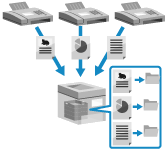
Mottagna dokument som matchar de villkor som har ställts in i förväg, t.ex. en mottagares faxnummer, sparas på en lagringsplats (konfidentiell faxinkorg), som anges i förväg. Maskinen har flera konfidentiella faxinkorgar.
Du kan till exempel ange ett villkor för att spara alla fax från ett visst företag till en specifik inkorg för att enkelt bekräfta de nödvändiga dokumenten.
Du kan till exempel ange ett villkor för att spara alla fax från ett visst företag till en specifik inkorg för att enkelt bekräfta de nödvändiga dokumenten.
Ställa in minneslåset
För att använda minneslås ska du konfigurera inställningarna till att tillåta användningen av minneslås och sedan konfigurera inställningarna till att spara mottagna fax i maskinens minne (minneslådan för mottagning).
Det här avsnittet beskriver hur du konfigurerar inställningarna med hjälp av Remote UI (Fjärranvändargränssnittet) från en dator.
På kontrollpanelen ska du välja skärmen [Hem]. Konfigurera sedan inställningarna i följande ordning:
På kontrollpanelen ska du välja skärmen [Hem]. Konfigurera sedan inställningarna i följande ordning:
Inställning för att tillåta användningen av minneslås: Klicka på [Meny]  [Funktionsinställningar] [Ange fax/I-fax inlåda]
[Funktionsinställningar] [Ange fax/I-fax inlåda]Minneslåda för mottagning: Klicka på [Fax/I-Fax inlåda] [Minneslåda för mottagning] [Minneslåda för mott.]
[Minneslåda för mottagning] [Minneslåda för mott.]Administratörs- eller DeviceAdmin-behörighet krävs.
1
Logga in på Remote UI (Fjärranvändargränssnittet) som administratör. Starta Remote UI (Fjärranvändargränssnittet)
2
Från Remote UI (Fjärranvändargränssnittet) portalskärm klickar du på [Settings/Registration]. Remote UI (Fjärranvändargränssnittet) portalsida
Konfigurera inställningarna till att tillåta användningen av minneslås.
1
Klicka på [Receive/Forward] [Memory Lock Settings].
[Memory Lock Settings].Skärmen [Memory Lock Settings] visas.
Om [Enter PIN]-skärmen visas anger du PIN-koden för Memory RX Inbox och klickar sedan på [OK].
2
Välj kryssrutan [Use Fax Memory Lock] eller [Use I-Fax Memory Lock].
3
Ange veckodagar och tidsperioder för användning av minneslås efter behov.
När du anger samma tidsperiod för varje dag
Välj [Everyday] i [Specify Memory Lock Start Time] och [Specify Memory Lock End Time] och ange start- och sluttider i motsvarande inmatningsfält för [Everyday].
När du anger en annan tidsperiod för varje dag
Välj [Specify Days] i [Specify Memory Lock Start Time] och [Specify Memory Lock End Time], och ange start- och sluttider i motsvarande inmatningsfält för varje dag i [Specify Days].
4
Klicka på [OK].
Inställningarna tillämpas.
4
Klicka på [To Portal].
Portalsidan visas.
Konfigurera inställningarna för Inlåda för minnesmottagning.
1
Klicka på [Access Received/Stored Files] [Memory RX Inbox] [Memory RX Inbox].
[Memory RX Inbox] [Memory RX Inbox].Skärmen Inlåda för minnesmottagning visas.
Om [Enter PIN]-skärmen visas anger du PIN-koden för Memory RX Inbox och klickar sedan på [OK].
2
Klicka på [Memory Lock Settings].
Skärmen [Memory Lock Settings] visas.
3
Sätt [Fax Memory Lock] och/eller [I-Fax Memory Lock] till [On].
4
Klicka på [OK].
Inställningarna tillämpas.
5
Ställ in en PIN-kod efter behov.
Klicka på [Settings] för att ange en PIN-kod för minneslådan för mottagning. Markera kryssrutan [Set PIN], ange samma nummer i [PIN] och [Confirm] och klicka på [OK].
6
Logga ut från Remote UI (Fjärranvändargränssnittet).
VIKTIGT!
När minneslåset är inaktiverat i följande fall skrivs alla fax och I-fax som är lagrade i minnet ut automatiskt:
När minneslåsets sluttid specificerad i steg 3-3 har uppnåtts.
När [Fax Memory Lock] eller [I-Fax Memory Lock] ändras till [Off] i steg 5-3
OBS!
För information om hur du använder mottagna fax lagrade i minneslås, se följande:
Konfigurera inställningar för att ta emot konfidentiella fax
För att ta emot konfidentiella fax, konfigurera inställningarna för att automatiskt vidarebefordra mottagna fax till den konfidentiella faxinkorgen. Du kan också konfigurera inställningarna för konfidentiell faxinkorg efter behov.
Konfigurera inställningar för automatisk vidarebefordran till den konfidentiella faxinkorgen
Registrera villkoren för vidarebefordran (villkor för automatisk vidarebefordran till konfidentiell faxinkorg) och ange konfidentiell faxinkorg som mottagre för vidarebefordran för fax som uppfyller dessa villkor.
Ställa in en inkorg för konfidentiella fax
Du kan ställa in ett namn och en PIN-kod för varje konfidentiell faxinkorg efter behov. Du kan också konfigurera inställningarna för att skicka ett e-postmeddelande när ett fax lagras.
OBS!
För information om hur du använder mottagna konfidentiella fax, se följande: