
Aanmeldingsservices wijzigen
De toepassing waarmee gebruikersverificatie wordt geïmplementeerd, heet de "aanmeldingsservice". De machine is standaard ingesteld om "Gebruikersverificatie (persoonlijke-verificatiebeheer)" voor de aanmeldingsservice te gebruiken. Als u een aanmeldingsservice anders dan gebruikersverificatie wilt gebruiken, verandert u de aanmeldingsservice in de SMS.
De aanmeldingsservice wijzigen
1
Meld u aan bij de Remote UI (UI op afstand). De Remote UI (UI op afstand) starten
2
Klik op [Service Management Service] op de portaalpagina.
3
Klik op [Start] voor [SMS Installer Service (Password Authentication)] in [Systeemtoepassingsbeheer] indien nodig.
De status wordt [Gestart].
4
Klik op [Beheer van de verbeterde systeemtoepassing]  [Schakelen] voor de te gebruiken aanmeldingsservice.
[Schakelen] voor de te gebruiken aanmeldingsservice.De status wordt [Start na herstarten].
5
Start de machine opnieuw op. Herstarten van de machine
De machine herstart en de instellingen worden weergegeven.
Instellingen wanneer een aanmeldingsservice anders dan gebruikersverificatie wordt gebruikt
Bij gebruik van afdeling-ID-beheer met een aanmeldingsservice anders dan gebruikersverificatie, moet u ervoor zorgen dat de beheerder (systeembeheerder) de afdeling-ID's en pincodes beheert. Ter verhoging van de beveiliging logt u in met de systeembeheerder-ID meteen nadat u de aanmeldingsservice anders dan gebruikersverificatie begint te gebruiken en wijzigt u de systeembeheerder-ID en pincode.
Welke gebruikers beheerder of algemene gebruikers worden, hangt af van het feit of afdeling-ID-beheer en systeembeheerderinstellingen zijn ingesteld, zoals aangegeven in de onderstaande tabel.
Welke gebruikers beheerder of algemene gebruikers worden, hangt af van het feit of afdeling-ID-beheer en systeembeheerderinstellingen zijn ingesteld, zoals aangegeven in de onderstaande tabel.
Afdelings-ID-beheer | Systeembeheerderinstellingen | Beheerder | Algemene gebruikers |
Aan | Instellen | Systeembeheerder | Gebruikers die zijn geverifieerd met een afdelings-ID en pincode die niet voor de systeembeheerder zijn bedoeld |
Niet geselecteerd | Gebruikers die zijn geverifieerd met een afdelings-ID en pincode | Geen | |
Uit | Instellen | Systeembeheerder | Andere gebruikers dan de systeembeheerder |
Niet geselecteerd | Alle gebruikers | Geen |
De systeembeheerders-ID en pincode wijzigen
1 | Selecteer <Instellen> op het <Home> scherm. Scherm<Home> |
2 | Voer de PIN in en druk op <ID systeembeheerder> en <Systeembeh. PIN>, en druk op  . .Direct nadat de aanmeldingsservice is gestart, worden zowel de systeembeheerder-ID als de pincode ingesteld op "7654321". U kunt geen afdelings-ID of wachtwoord opslaan met alleen nullen, zoals "00" of "0000000". Wanneer u minder dan zeven cijfers invoert, worden nullen toegevoegd aan het begin van het nummer en wordt een nummer van zeven cijfers ingesteld. De nullen aan het begin van het nummer kunnen echter worden weggelaten wanneer u inlogt. Wanneer u zelfs bijvoorbeeld <2>, <02>, of <002> invoert, wordt de pincode ingesteld als <0000002>. U kunt echter aanmelden door <2>, <02> of <002> in te voeren. |
3 | Selecteer <Beheerinstellingen> <Gebruikersbeheer> <Instellingen Systeembeheerderinformatie> <Systeembeheerder-ID en pincode>. |
4 | Voer de noodzakelijke informatie in en druk op  . .Voer ter bevestiging dezelfde pincode nogmaals in en druk op . |
Afdelings-ID-beheer inschakelen
Als u afdeling-ID-beheer wilt inschakelen, moet u de afdeling-ID en pincode registreren.
1 | Start de UI op afstand. De Remote UI (UI op afstand) starten |
2 | Selecteer [Instellingen/Registratie] [Gebruikersbeheer] [Afdeling-ID beheer] klik op [Bewerken]. |
3 | Selecteer [Beheer van afdelings-ID's inschakelen] en klik op [OK]. Als u alleen wilt beheren met de systeembeheerder-ID en pincode zonder afdeling-ID-beheer te implementeren, maakt u de selectie van [Beheer van afdelings-ID's inschakelen] ongedaan.  Als u de aanmeldingsservice wilt terugzetten naar gebruikersverificatie en afdeling-ID's wilt gebruiken, volg dan de onderstaande procedure om afdeling-ID-beheer in te schakelen. 1 Maak de selectie van [Beheer van afdelings-ID's inschakelen] ongedaan voor de aanmeldingsservice anders dan gebruikersverificatie. 2 Gebruikersverificatie starten. 3 Afdeling-ID's aan gebruikers toewijzen. 4 Selecteer [Beheer van afdelings-ID's inschakelen] voor gebruikersverificatie. |
4 | Klik op [Nieuwe afdeling registreren]. |
5 | Voer de ID en PIN in in [Afdelings-ID] en [PIN], en klik op [OK]. Voer ter bevestiging dezelfde pincode in in [Bevestigen]. U kunt geen afdelings-ID of wachtwoord opslaan met alleen nullen, zoals "00" of "0000000". Wanneer u minder dan zeven cijfers invoert, worden nullen toegevoegd aan het begin van het nummer en wordt een nummer van zeven cijfers ingesteld. De nullen aan het begin van het nummer kunnen echter worden weggelaten wanneer u inlogt. Wanneer u zelfs bijvoorbeeld <2>, <02>, of <002> invoert, wordt de pincode ingesteld als <0000002>. U kunt echter aanmelden door <2>, <02> of <002> in te voeren. Indien u geen pincode instelt, kunt u de machine gebruiken door alleen de afdeling-ID in te voeren. |
Aanmeldingsbewerking wanneer afdeling-ID-beheer is ingeschakeld
Wanneer afdelings-ID-beheer is ingeschakeld, moet u zich aanmelden bij de machine.
Aanmelden via het bedieningspaneel
Voer de ID en PIN in in <Afdelings-ID> en <PIN> druk op .
druk op .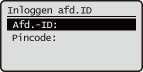

Aanmelden vanaf de UI op afstand
De aanmeldingsmethode kan verschillen van die voor afdeling-ID-beheer, afhankelijk van de aanmeldingsservice die u gebruikt. Raadpleeg de handleiding van de aanmeldingsservice voor meer informatie.
Functiebeperkingen en gebruikersbeheer implementeren
Configureer desgewenst de instellingen.
Paginatotalen controleren
Start de UI op afstand selecteer [Instellingen/Registratie] [Gebruikersbeheer] [Afdeling-ID beheer] controleer de tellergegevens.
selecteer [Instellingen/Registratie] [Gebruikersbeheer] [Afdeling-ID beheer] controleer de tellergegevens.Het maximale aantal pagina's om af te drukken instellen
Start de UI op afstand selecteer [Instellingen/Registratie] [Gebruikersbeheer] [Afdeling-ID beheer] selecteer de afdeling-ID selecteer [Totaal aantal afdrukken] voor [Paginalimiet] voer het totale aantal pagina's in klik op [OK].
selecteer [Instellingen/Registratie] [Gebruikersbeheer] [Afdeling-ID beheer] selecteer de afdeling-ID selecteer [Totaal aantal afdrukken] voor [Paginalimiet] voer het totale aantal pagina's in klik op [OK].Verwijderen van afdelings-ID's
Start de UI op afstand selecteer [Instellingen/Registratie] [Gebruikersbeheer] [Afdeling-ID beheer] klik op [Verwijderen] voor de te verwijderen afdeling-ID.
selecteer [Instellingen/Registratie] [Gebruikersbeheer] [Afdeling-ID beheer] klik op [Verwijderen] voor de te verwijderen afdeling-ID.Blokkeren van printeropdrachten wanneer afdelings-ID niet bekend is
Start de UI op afstand selecteer [Instellingen/Registratie] [Gebruikersbeheer] [Afdeling-ID beheer] [Bewerken] maak de selectie van [Afdrukopdrachten met onbekende ID's toestaan] ongedaan en klik op [OK].
selecteer [Instellingen/Registratie] [Gebruikersbeheer] [Afdeling-ID beheer] [Bewerken] maak de selectie van [Afdrukopdrachten met onbekende ID's toestaan] ongedaan en klik op [OK].Blokkeren van zwart-witte afdrukopdrachten wanneer afdeling-ID-beheer is ingeschakeld
Start de UI op afstand selecteer [Instellingen/Registratie] [Gebruikersbeheer] [Afdeling-ID beheer] [Bewerken] maak de selectie van [Zwart/wit printeropdrachten toestaan] ongedaan en klik op [OK].
selecteer [Instellingen/Registratie] [Gebruikersbeheer] [Afdeling-ID beheer] [Bewerken] maak de selectie van [Zwart/wit printeropdrachten toestaan] ongedaan en klik op [OK].