Problemen met afdrukresultaten
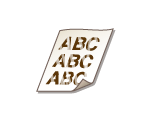
Sommige delen blijven wit.

 Gebruikt u het geschikte papier?
Controleer het gebruikte papier en vervang het door geschikt papier. Geef ook de instellingen voor papierformaat en papiertype goed op.
Is de tonercartridge bijna op?
Controleer hoeveel toner er nog over is en vervang de tonercartridge indien nodig.
Is het tijd om de tonercartridge te vervangen?
Materiaal aan de binnenzijde van de tonercartridge is mogelijk aangetast. Vervang de tonercartridge.
Gebruikt u papier dat vochtig is geworden?
Vervang door geschikt papier.
Wanneer de huidige instelling van het type papier <Normaal 1> is, wijzig dit dan naar <Normaal 2>.
Is het beeld vaag bij het afdrukken op papier met een ruw oppervlak?
Als u het selectievakje [Correct ruw papier ongeldig] selecteert, kan dit probleem worden opgelost.

Wanneer deze optie is geselecteerd, kan de beeldkwaliteit variëren.
Drukt u af in een omgeving met lage luchtvochtigheid?
Dit probleem kan worden opgelost door [Modus Vochtige omgeving] in te stellen op [Lage vochtigheid 2]. Als het probleem aanhoudt, stelt u het in op [Lage vochtigheid 1].
Drukt u af in een omgeving met hoge luchtvochtigheid?
Dit probleem kan worden opgelost door [Modus Vochtige omgeving] in te stellen op [Hoge vochtigheid].
Als het probleem zich blijft voordoen
Dit probleem kan worden opgelost door <Preventiemod. Waterdruppelpatroon> in te stellen op <Aan>.
Wanneer <Aan> is ingesteld, kan de beeldkwaliteit variëren.
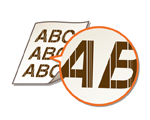
Afdrukken zijn vaag.
Gebruikt u het geschikte papier?
Controleer het gebruikte papier en vervang het door geschikt papier. Geef ook de instellingen voor papierformaat en papiertype goed op.
Is de tonercartridge bijna op?
Controleer hoeveel toner er nog over is en vervang de tonercartridge indien nodig.
Is het tijd om de tonercartridge te vervangen?
Materiaal aan de binnenzijde van de tonercartridge is mogelijk aangetast. Vervang de tonercartridge.
Is het beeld vaag bij het afdrukken op papier met een ruw oppervlak?
Als u het selectievakje [Correct ruw papier ongeldig] selecteert, kan dit probleem worden opgelost.
Wanneer deze optie is geselecteerd, kan de beeldkwaliteit variëren.
Drukt u af in een omgeving met lage luchtvochtigheid?
Dit probleem kan worden opgelost door [Modus Vochtige omgeving] in te stellen op [Lage vochtigheid 2].
Drukt u af in een omgeving met hoge luchtvochtigheid?
Dit probleem kan worden opgelost door <Corrigeer verval hoge temp./vochtigh.> in te stellen op <Aan>.
Zijn sommige afgedrukte gebieden vaag?
Dit probleem kan worden opgelost door <Speciale modus voor gecoat papier> in te stellen op <Aan>.
Er verschijnen strepen.
Gebruikt u het geschikte papier?
Controleer het gebruikte papier en vervang het door geschikt papier. Geef ook de instellingen voor papierformaat en papiertype goed op.
Is de tonercartridge bijna op?
Controleer hoeveel toner er nog over is en vervang de tonercartridge indien nodig.
Is het tijd om de tonercartridge te vervangen?
Materiaal aan de binnenzijde van de tonercartridge is mogelijk aangetast. Vervang de tonercartridge.
Is kleurcorrectie of tintcorrectie goed uitgevoerd?
Als het effect van de kleurafwijkingen of kleurstrepen onacceptabel sterk is, voer dan een kalibratie uit.
Hebt u de fixeereenheid gereinigd?
Reinig de fixeereenheid.
Is de binnenkant van de papierlade vuil?
Als de toevoerrol en het omliggende gebied vuil zijn, reinigt u het gebied met een doek die is uitgewrongen nadat hij is bevochtigd met water. Veeg het vervolgens schoon met een zachte, droge doek.
Worden strepen weergegeven wanneer continu wordt afgedrukt?
Dit probleem kan worden opgelost door <Ongeldigheid voor opeenvnd printen corr.> in te stellen op <Aan>.
Als het probleem zich blijft voordoen
Dit probleem kan worden opgelost door <Preventiemodus Witte streep> in te stellen op <Aan>.
Wanneer het is ingesteld op <Aan>, kunnen nabeelden verschijnen.
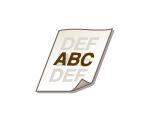
Er verschijnen nabeelden op het lege gebied.
Gebruikt u het geschikte papier?
Controleer het gebruikte papier en vervang het door geschikt papier. Geef ook de instellingen voor papierformaat en papiertype goed op.
Is de tonercartridge bijna op?
Controleer hoeveel toner er nog over is en vervang de tonercartridge indien nodig.
Is het tijd om de tonercartridge te vervangen?
Materiaal aan de binnenzijde van de tonercartridge is mogelijk aangetast. Vervang de tonercartridge.
Verschijnen er nabeelden wanneer een groot aantal taken tegelijk wordt uitgevoerd?
Dit probleem kan worden opgelost door <Minder dubbelbeeld 4> in te stellen op <Aan>.
Drukt u af in een omgeving met lage of hoge luchtvochtigheid?
Wijzig de <Minder dubbelbeeld 6>-instelling. Het instellen van dit item op <Aan> kan het probleem verhelpen.
Als het probleem zich blijft voordoen
Het instellen van de instellingen in de volgende volgorde kan het probleem oplossen.
1 Schakel het selectievakje [Vervaging verminderen] in.
Als dit selectievakje is ingeschakeld, kunnen de afdrukken vaag worden omdat er onvoldoende toner is aangebracht.
2 Stel [Tonervlokken verminderen] in op [Modus 1].
3 Stel [Tonervlokken verminderen] in op [Modus 2].
4 Stel <Minder dubbelbeeld 5> in op <Aan>.
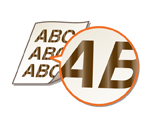
De afdrukdichtheid is ongelijkmatig.
Gebruikt u het geschikte papier?
Controleer het gebruikte papier en vervang het door geschikt papier. Geef ook de instellingen voor papierformaat en papiertype goed op.
Is de tonercartridge bijna op?
Controleer hoeveel toner er nog over is en vervang de tonercartridge indien nodig.
Is het tijd om de tonercartridge te vervangen?
Materiaal aan de binnenzijde van de tonercartridge is mogelijk aangetast. Vervang de tonercartridge.
Is kleurcorrectie of tintcorrectie goed uitgevoerd?
Als het effect van de kleurafwijkingen of kleurstrepen onacceptabel sterk is, voer dan een kalibratie uit.
Hebt u de fixeereenheid gereinigd?
Reinig de fixeereenheid.
Als het probleem zich blijft voordoen
Dit probleem kan worden opgelost door <Normale papierkleur 2 corrigeren> in te stellen op <Aan>.
Toner van de afgedrukte afbeeldingen pelt af.
Gebruikt u het geschikte papier?
Controleer het gebruikte papier en vervang het door geschikt papier. Geef ook de instellingen voor papierformaat en papiertype goed op.
Laat de toner in strepen los?
Dit probleem kan worden opgelost door <Drumstrepen verminderen> in te stellen op <Aan>.
Laat de toner los bij het afdrukken op enveloppen?
Dit probleem kan worden opgelost door het selectievakje [Correctie afwerking (envelop)] in te schakelen.
Als het probleem zich blijft voordoen
Dit probleem kan worden opgelost door [Tonervlokken verminderen] in te stellen op [Modus 1]. Als het probleem aanhoudt, stelt u het in op [Modus 2].
Het papier is vuil.
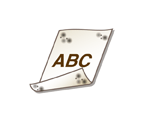
Is het geplaatste papier kleiner dan het formaat gespecificeerd in de afdrukgegevens?
Controleer of het papierformaat overeenkomt met het formaat gespecificeerd in de afdrukgegevens.
Verschijnen er vlekken op het laatste vel waarop is afgedrukt bij het uitvoeren van dubbelzijdig afdrukken?
Wijzig de <Vlekken laatste pag. beperken (2-zijdig)>-instelling. Het instellen van dit item op <Aan> kan het probleem verhelpen.
Hebt u de fixeereenheid gereinigd?
Reinig de fixeereenheid.
Verkeerde kleurregistratie vindt plaats.
Verschuift de afdrukpositie enigszins voor elke kleur?
Het instellen van de instellingen in de volgende volgorde kan het probleem oplossen.
5 Voer <Volledige kalibratie> uit.
6 Stel <Kleurwijziging corrigeren> in op <Aan>.
Wanneer dit is ingesteld op <Aan>, kan de afdruksnelheid langzamer zijn.
Er bevinden zich lichte kleuren of vuil op de achtergrond.
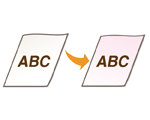
Dit probleem kan worden opgelost door <Juiste achtergronddensiteit> in te stellen op <Aan>.
Er verschijnen strepen of vlekken als verstrooide waterdruppels.
Wordt het papier vuil bij dubbelzijdig afdrukken?
Dit probleem kan worden opgelost door <Preventiemod. Waterdruppelpatroon> in te stellen op <Aan>.
Het instellen van dit item op <Aan> kan de afdruksnelheid verlagen.
Er verschijnen vlekken op afdrukken.

Gebruikt u het geschikte papier?
Controleer het gebruikte papier en vervang het door geschikt papier. Geef ook de instellingen voor papierformaat en papiertype goed op.
Afbeeldingen worden niet op de bedoelde kant van het papier afgedrukt.
Is de richting van het geplaatste papier correct?
Controleer de oriëntatie en welke kant van het papier naar boven is gericht. Plaats het papier opnieuw als het niet goed is georiënteerd.
De afgedrukte afbeelding is verschoven of staat scheef.
Zijn de papiergeleiders verkeerd uitgelijnd?
Pas de papiergeleiders aan met papier in de papierbron.
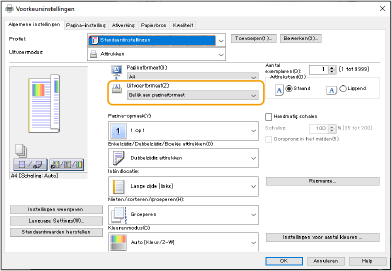
Afbeeldingen worden niet met de bedoelde grootte afgedrukt.
Komen het originele formaat en het formaat van het geplaatste papier overeen?
Vervang het geplaatste papier door papier van de grootte waarop u wilt afdrukken.
Zorg dat [Uitvoerformaat] in het printerstuurprogramma overeenkomt met het papierformaat waarop wordt afgedrukt.
De richting komt niet overeen op beide kanten van het papier bij dubbelzijdig afdrukken.
Zijn de instellingen voor dubbelzijdig afdrukken correct?
Volg de onderstaande procedure om de afdrukinstellingen te controleren.
1 | Selecteer de oriëntatie van het origineel op het afdrukinstellingenscherm van de toepassing. |
2 | Stel in het scherm [Basisinstellingen] van het stuurprogramma [Afdrukstand] in op dezelfde oriëntatie als in stap 1. 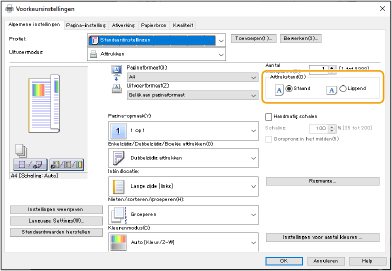 |
3 | Stel tijdens het controleren van het afdrukvoorbeeld [Pagina-opmaak]  [Paginavolgorde] [Enkelzijdig/Dubbelzijdig/Boekje afdrukken] [Inbindlocatie] in. [Paginavolgorde] [Enkelzijdig/Dubbelzijdig/Boekje afdrukken] [Inbindlocatie] in.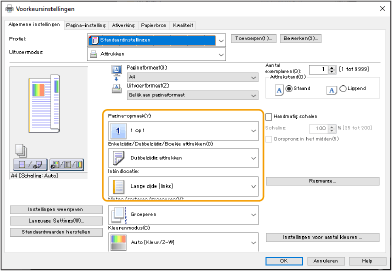 |
 |
[Paginavolgorde] wordt weergegeven als [Pagina-opmaak] is ingesteld op [2 op 1] of hoger. |