메일함에 문서 저장
기기로 스캔한 문서를 데이터로 저장할 수 있으며, 컴퓨터의 프린터 드라이버에서 송신한 파일을 기기에 저장할 수 있습니다.
기기로 스캔한 문서 저장
제어판에서, [홈] 화면의 [스캔하고 저장]에서 기기로 문서를 스캔하고, 스캔한 데이터를 메일함에 저장합니다. 스캔한 데이터 저장
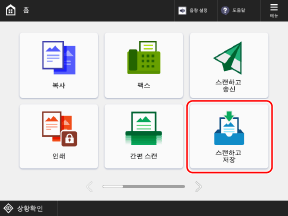
* [홈] 화면의 [복사], [스캔하고 송신] 또는 [저장파일 이용]에서 문서를 스캔하고 데이터를 메일함에 저장할 수도 있습니다.
스캔한 데이터를 동시에 인쇄하려면 [복사]를 사용하여 데이터를 저장하는 것이 유용합니다. 원고 데이터 저장
스캔한 데이터를 이메일 주소나 다른 수신인으로 동시에 송신하려면 [스캔하고 송신]을 사용하여 데이터를 저장하는 것이 유용합니다. 스캔한 데이터 전송
저장된 파일을 편집한 직후에 인쇄하거나 송신하는 경우에는 [저장파일 이용]을 사용하여 데이터를 저장하는 것이 유용합니다. 메일함의 파일 조작 및 편집
컴퓨터의 파일을 기기로 송신하여 저장
프린터 드라이버를 통해 컴퓨터의 파일을 기기로 송신하고 메일함으로 저장할 수 있습니다.
파일을 송신할 때 프린터 드라이버 설정을 변경하면 양면 인쇄 같은 인쇄 설정도 함께 저장되어 동일한 설정으로 여러 번 인쇄하거나 기기로 인쇄할 때 설정을 다시 구성해야 하는 번거로움을 덜 수 있습니다.
파일을 송신할 때 프린터 드라이버 설정을 변경하면 양면 인쇄 같은 인쇄 설정도 함께 저장되어 동일한 설정으로 여러 번 인쇄하거나 기기로 인쇄할 때 설정을 다시 구성해야 하는 번거로움을 덜 수 있습니다.
이 단원에서는 이 조작의 일반 절차를 설명합니다. 상세 사용 방법은 사용 중인 애플리케이션의 설명서를 참조하십시오.
필요한 준비
프린터 드라이버를 컴퓨터에 설치합니다. 컴퓨터에 소프트웨어와 드라이버 설치
Windows를 사용하는 경우
1
컴퓨터에서 기기로 송신할 문서를 엽니다.
2
문서를 열 애플리케이션에서 인쇄 명령을 선택합니다.
3
기기의 프린터 드라이버를 선택하고 [기타 설정] 또는 [속성]을 클릭합니다.
프린터 드라이버의 [인쇄 기본 설정] 화면이 표시됩니다.
4
[출력 방법]에서 [저장]을 선택합니다.
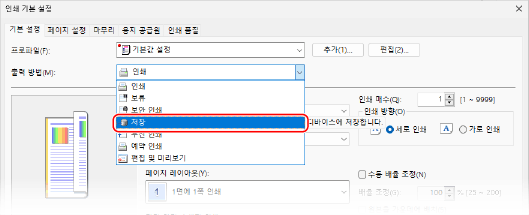
[정보] 화면이 표시됩니다.
5
[예]를 클릭합니다.
[세부 설정 저장] 화면이 표시됩니다.
저장 시 파일명과 저장 위치로 사용할 메일함을 지정합니다.
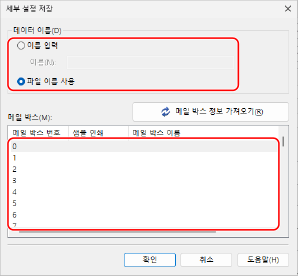
[데이터 이름]
[파일 이름 사용]을 선택하면 컴퓨터에 있는 파일명으로 파일이 저장됩니다.
저장 시 파일명을 변경하려면 [이름 입력]을 선택하고 파일명을 입력합니다.
저장 시 파일명을 변경하려면 [이름 입력]을 선택하고 파일명을 입력합니다.
[메일 박스]
저장 위치로 사용할 메일함을 선택합니다.
키보드의 [Ctrl] 또는 [Shift] 키를 눌러 선택하여 각 메일함에 동일한 파일을 저장하는 방식으로 여러 메일함을 선택할 수 있습니다.
[박스 정보 얻기]를 클릭하여 등록된 메일함명을 표시할 수 있습니다.
7
[확인]을 클릭합니다.
[인쇄 기본 설정] 화면이 다시 나타납니다.
8
필요에 따라 인쇄 설정을 구성합니다.
문서와 목적에 맞게 양면 인쇄를 구성하고 이미지 품질과 기타 설정을 조정합니다. 자세히 알아보려면 [인쇄 기본 설정] 화면에서 [도움말]을 클릭하여 도움말을 표시하십시오.
여기서 구성한 인쇄 설정이 파일에 저장됩니다.
9
[확인]을 클릭하고 [인쇄] 또는 [확인]을 클릭합니다.
이 파일은 6단계에서 지정한 메일함으로 저장됩니다.
macOS를 사용하는 경우
1
컴퓨터에서 기기로 송신할 문서를 엽니다.
2
문서를 열 때 사용한 애플리케이션의 메뉴에서 [인쇄]를 클릭합니다.
인쇄 대화 상자가 나타납니다.
3
[프린터]에서 기기의 프린터 드라이버를 선택합니다.
4
[프린터 옵션]  [특수 기능]를 클릭합니다.
[특수 기능]를 클릭합니다.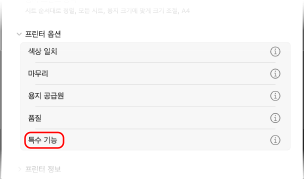
5
[작업 처리]에서 [저장]을 선택하고 [확인]을 클릭합니다.
6
필요에 따라 인쇄 설정을 구성합니다.
문서와 목적에 맞게 양면 인쇄를 구성하고 이미지 품질과 기타 설정을 조정합니다. 자세히 알아보려면 인쇄 대화 상자에서 [ ]을 클릭하여 도움말을 표시하십시오.
]을 클릭하여 도움말을 표시하십시오.여기서 구성한 인쇄 설정이 파일에 저장됩니다.
7
[인쇄]를 클릭합니다.
[저장 대상] 화면이 표시됩니다.
저장 시 파일명과 저장 위치로 사용할 메일함을 지정합니다.
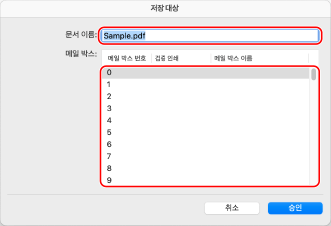
[문서 이름]
메일함에 저장할 때 파일명을 입력합니다.
[박스]
저장 위치로 사용할 메일함을 선택합니다.
키보드의 [command] 키를 눌러 각 메일함에 동일한 파일을 저장하는 방식으로 여러 메일함을 선택할 수 있습니다.
키보드의 [command] 키를 눌러 각 메일함에 동일한 파일을 저장하는 방식으로 여러 메일함을 선택할 수 있습니다.
9
[확인]을 클릭합니다.
이 파일은 8단계에서 지정한 메일함으로 저장됩니다.