增強掃描資料的安全性
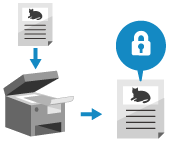
掃描重要文件時,您可以加密掃描資料,或添加數位簽章以增強掃描資料的安全性。
您只能加密 PDF 檔案。
數位簽章只能添加至 PDF 檔案和 XPS 檔案。
您可以對 PDF 檔案加密並添加數位簽章。
您只能加密 PDF 檔案。
數位簽章只能添加至 PDF 檔案和 XPS 檔案。
您可以對 PDF 檔案加密並添加數位簽章。
*使用 簡易掃描 時,無法增強掃描資料的安全性。
* 將掃描資料儲存到郵件信箱時,無法加密或添加數位簽章。
* 將掃描資料儲存到郵件信箱時,無法加密或添加數位簽章。
加密掃描的資料並建立 PDF 檔案
您可以設定密碼來加密 PDF 檔案,以此限制查看和編輯。您必須輸入設定的密碼才能開啟和編輯 PDF 檔案。
* 以下情況無法加密 PDF 檔案:
在檔案名稱設定中選擇 [自動(OCR)] 時設定檔案名稱
將掃描資料傳送到傳真或 I-Fax 接收者時
* 基本掃描操作請參閱下列內容:
1
在掃描畫面上,按檔案格式設定按鈕。掃描畫面
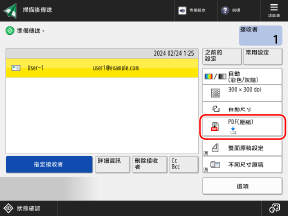

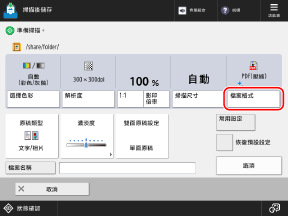
顯示 [檔案格式] 畫面。
2
按下 [PDF]。
3
按下 [加密]。
如果選擇 [將格式變更為PDF/A],停用 [將格式變更為PDF/A],然後按下 [加密]。
* 除了 [將格式變更為PDF/A] 以外的其他功能可與 [加密] 一同設定。
設定要限制的操作和密碼,並按下 [確定]。
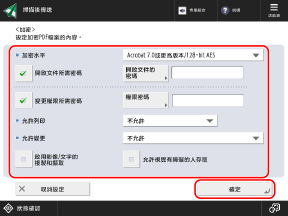
[加密水平]
選擇加密水平。
使用 256 位元組的 AES 時,可以設定是否顯示 [Acrobat 10.0或相當版本/256-bit AES] 或 [Acrobat 9.0或相當版本/256-bit AES]。[加密PDF的256-bit AES設定]
[開啟文件所需密碼]
限制 PDF 檔案,只有知道密碼的使用者才能開啟該檔案。
如要設定密碼,請選擇核取方塊,按下 [開啟文件的密碼],並輸入密碼。
如要設定密碼,請選擇核取方塊,按下 [開啟文件的密碼],並輸入密碼。
* 您不能設定與 [權限密碼] 相同的密碼。
[變更權限所需密碼]
限制 PDF 檔案,只有知道密碼的使用者才能列印或變更該檔案。
如要設定密碼,請選擇核取方塊,按下 [權限密碼],並輸入密碼。請使用以下項目設定限制:
如要設定密碼,請選擇核取方塊,按下 [權限密碼],並輸入密碼。請使用以下項目設定限制:
* 您不能設定與 [開啟文件的密碼] 相同的密碼。
[允許列印]
如要限制列印 PDF 檔案,請選擇 [不允許] 或 [允許(僅低解析度)]。
* 如果 [加密水平] 選擇 [Acrobat 3.0或更高版本/40-bit RC4],便不會顯示 [允許(僅低解析度)]。
[允許變更]
如要限制 PDF 檔案的變更,請選擇 [不允許]。如要允許變更,請選擇可以變更的項目。
* 檔案同時加密並添加數位簽章時,請選擇 [除頁擷取之外的變更]。
[啟用影像/文字的複製和擷取]
如要限制複製和擷取 PDF 檔案的影像和文字,請清除核取方塊。
* 如果 [加密水平] 選擇 [Acrobat 3.0或更高版本/40-bit RC4],便不會顯示此選項。
[允許視覺有障礙的人存取]
如要限制文字轉換語音功能,請清除核取方塊。
* 如果 [加密水平] 選擇 [Acrobat 3.0或更高版本/40-bit RC4],便不會顯示此選項。
[啟用影像/文字的可存取性、複製和擷取]
如要限制複製和擷取 PDF 檔案的影像和文字,或文字轉換語音功能,請清除核取方塊。
* 在 [加密水平] 選擇 [Acrobat 3.0或更高版本/40-bit RC4] 時,才會顯示此選項。
5
按下 [確定]。
再次顯示掃描畫面。
須知
即使 [變更權限所需密碼] 設定為限制列印或變更 PDF 檔案,根據使用的應用程式,系統可能會忽略某些限制。
註釋
儲存設定的密碼
登入操作機器時,步驟 4 畫面會顯示 [儲存密碼]。如果您按下 [儲存密碼],[開啟文件的密碼] 和 [權限密碼] 設定便會儲存至本機,下次指定設定時就不必再輸入密碼。
每個登入使用者只能為每個 [開啟文件的密碼] 和 [權限密碼] 儲存一個密碼。
如要變更儲存的密碼,請在 [開啟文件的密碼] 和 [權限密碼] 輸入新密碼,然後按 [儲存密碼] 儲存新密碼。
如要刪除儲存的密碼,請清除 [開啟文件的密碼] 和 [權限密碼] 的內容,將欄位留空,然後按下 [儲存密碼]。
儲存密碼後,如果您從「常用設定」呼叫加密 PDF 的設定時,便會顯示一則訊息,提示您選擇儲存的密碼或在「常用設定」註冊的密碼。
將數位簽章添加至已掃描的檔案
在 PDF 檔案或 XPS 檔案添加數位簽章可以保障檔案作者,證明文件未遭竄改。
* 基本掃描操作請參閱下列內容:
所需的準備
準備數位簽章的鍵值和憑證。將數位簽章新增到掃描資料
1
在掃描畫面上,按檔案格式設定按鈕。掃描畫面
顯示 [檔案格式] 畫面。
按下 [PDF] 或 [XPS]。
3
按下 [添加數位簽章] 或 [添加裝置簽章]。
[壓縮] 等其他功能可以在添加數位簽章時一起設定。
4
指定要添加到檔案的數位簽章,然後按 [確定]。
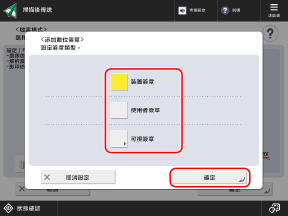
[裝置簽章]
添加本機名稱作為簽章。使用此簽章證明檔案由本機掃描。
如要添加裝置簽章,請按下按鈕選擇此項目。
如要添加裝置簽章,請按下按鈕選擇此項目。
[使用者簽章]
添加登入使用者名稱作為簽章。使用此簽章證明檔案由使用者掃描。
如要添加使用者簽章,請按下按鈕選擇此項目。
如要添加使用者簽章,請按下按鈕選擇此項目。
[可視簽章] (限 PDF 檔案)
在第一頁顯示簽章資訊,以便看到檔案已添加數位簽章。
如要添加可視簽章,請按下按鈕並選擇簽章顯示位置。
如要添加可視簽章,請按下按鈕並選擇簽章顯示位置。
按下 [確定]。
再次顯示掃描畫面。