傳送掃描資料
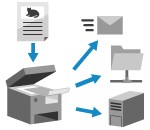
掃描原稿並將掃描資料傳送到以下接收者:
電子郵件
電腦上的共用資料夾
檔案伺服器 (FTP 伺服器、Windows 伺服器等。)
您可以同時指定多種接收者。
例如,將掃描的資料同時傳送到電子郵件位址和共用資料夾,只要將資料同時傳送到共用資料夾,即可備份以電子郵件傳送的資料。
例如,將掃描的資料同時傳送到電子郵件位址和共用資料夾,只要將資料同時傳送到共用資料夾,即可備份以電子郵件傳送的資料。
如要掃描後傳送原稿,您可以使用 簡易掃描 功能傳送,或在傳送時指定詳細設定。
使用 簡易掃描,執行簡單的按鈕操作即可設定基本功能,例如指定的接收者和顏色設定。
使用 簡易掃描 傳送
所需的準備
根據掃描的資料傳送接收者進行準備。準備傳送和儲存掃描資料
1
放置原稿。放置原稿
如果出現選擇原稿厚度的畫面,請選擇已放置原稿的厚度。
2
在控制台上,按下 [首頁] 畫面中的 [簡易掃描]。[首頁] 畫面
顯示 簡易掃描 畫面。
3
指定接收者。
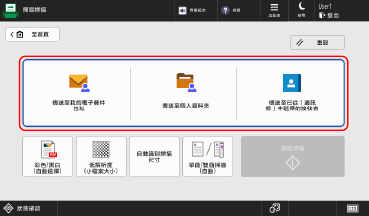
如要將登入使用者的電子郵件位址指定為接收者,請按 [傳送至我的電子郵件位址]。
如要指定登入使用者的資料夾 (個人資料夾) 作為接收者,請按 [傳送至個人資料夾]。
* [個人資料夾指定方法] 設為 [主資料夾] 或 [使用登入伺服器] 時,才會顯示 [傳送至個人資料夾]。[個人資料夾指定方法]
* 如果未顯示 [傳送至個人資料夾],請使用 [掃描後傳送] 將個人資料夾指定為傳送接收者。傳送時指定詳細設定
如要從通訊錄指定接收者,請按 [傳送至已從「通訊錄」中選擇的接收者]。
指定多個接收者時
在接收者顯示區按下 [添加],並選擇要添加的位址。
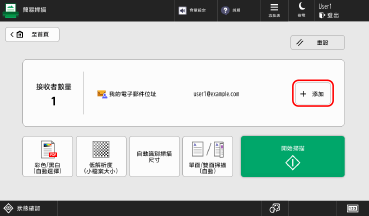
一次最多可以指定 10 個接收者。
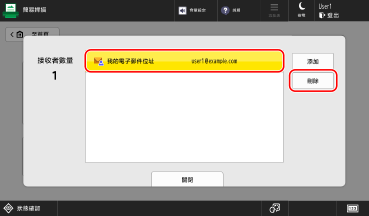
刪除指定接收者時
1
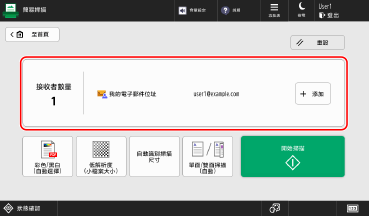
按下接收者顯示區。
2
選擇要刪除的位址,然後按 [刪除]。
3
按下 [關閉]。
4
指定掃描設定。
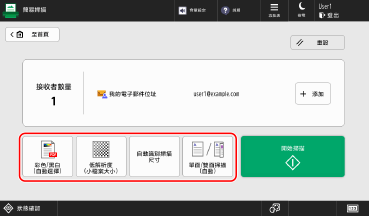
如要取消設定變更,並返回預設設定,請按 [重設]。
掃描時選擇色彩
按下色彩設定按鈕,並選擇色彩。
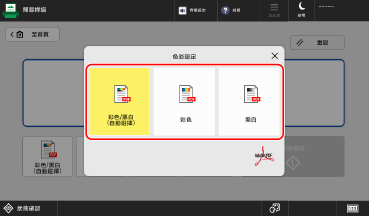
[彩色/黑白(自動選擇)]
自動偵測原稿色彩。彩色原稿會掃描為彩色,黑白原稿會掃描為灰階。
* 依據原稿的狀況,彩色原稿可能會偵測為黑白,例如只有原稿邊緣為彩色。在這種情況下,請選擇 [彩色]。
[彩色]
不論原稿的色彩,皆以彩色掃描。
* 設定為 [彩色],黑白原稿也會以彩色掃描。
[黑白]
不論原稿的色彩,皆以白到黑的灰階掃描。
設定解析度
按下解析度設定按鈕,選擇解析度。
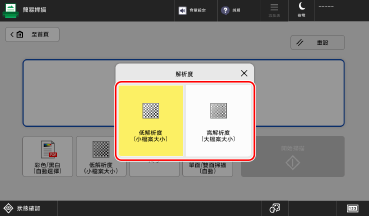
如果希望更精細地掃描原稿,請提高解析度;如果檔案大小較小,請降低解析度。
設定掃描尺寸
按下掃描尺寸設定按鈕,選擇掃描尺寸。
* 無法指定原稿尺寸。
* 無法指定原稿尺寸。
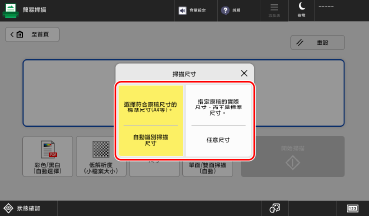
[自動識別掃描尺寸]
若您希望本機自動識別原稿尺寸,請選擇此項目。
[任意尺寸]
掃描自訂尺寸原稿時,請選擇此項目。
* 選擇 [任意尺寸] 時,原稿只能置於送稿機中。
* 選擇 [任意尺寸] 時,原稿只能置於送稿機中。
掃描原稿的雙面
按下雙面掃描設定按鈕,並選擇單面或雙面。
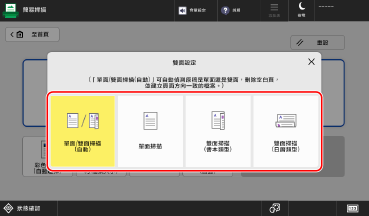
[單面/雙面掃描(自動)]
以下列方式掃描原稿:
本機自動識別原稿是單面或雙面。
本機自動刪除 (略過) 確定為空白的頁面。
掃描原稿時,本機會執行 OCR 處理,並建立可搜尋文字的 PDF 檔案。
本機會偵測原稿的文字方向,並建立一個方向相同的檔案。
[單面掃描]
一次掃描雙面原稿的其中一面。
[雙面掃描(書本類型)]
如果原稿正面和背面的上下方向相同,請選擇此項目。
[雙面掃描(日曆類型)]
如果原稿正面和背面的上下方向相反,請選擇此項目。
擷取原稿開頭的字元建立檔案名稱時
在 [簡易掃描後 傳送] 畫面上,將 [功能表]  [從OCR(可搜尋文字)結果指定檔案名稱] 設定為 [開啟]。
[從OCR(可搜尋文字)結果指定檔案名稱] 設定為 [開啟]。只有在雙面掃描設定中設定 [單面/雙面掃描(自動)] 時,才可使用此設定。
您可以變更擷取為檔案名稱的字元。[OCR(可搜尋文字)設定]
啟用 [從OCR(可搜尋文字)結果指定檔案名稱] 時,檔案名稱不套用以下設定:
傳送狀態顯示在畫面下方的狀態顯示中[首頁] 畫面
傳送報表列印傳送報表
發生傳送錯誤時的傳送記錄檢查掃描資料的傳送或儲存狀態和日誌
5
按一下 [ 開始掃描]。
開始掃描]。原稿掃描隨即開始。
若要取消掃描,請按下 [取消] [是]。取消掃描
[是]。取消掃描原稿掃描完成後,將傳送掃描資料。使用 [ 狀態確認] 可檢視傳送狀態和日誌。檢查掃描資料的傳送或儲存狀態和日誌
狀態確認] 可檢視傳送狀態和日誌。檢查掃描資料的傳送或儲存狀態和日誌顯示 [掃描下一份原稿] 時
將原稿放在原稿台玻璃上並進行掃描後,會顯示掃描其他原稿的畫面。
1
如要繼續掃描原稿,請放置下一張原稿,然後按 [掃描下一份原稿]。
掃描下一份原稿,並顯示相同的畫面。
重複此程序,直到完成所有原稿的掃描。
重複此程序,直到完成所有原稿的掃描。
2
按下 [開始傳送]。
傳送掃描資料。
顯示使用者名稱和密碼輸入畫面和確認畫面時
輸入使用者名稱和密碼,並按照畫面的指示確認資訊。
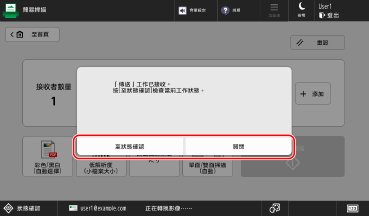
顯示 [至狀態確認] 時
註釋
掃描過程中送入多張原稿且操作被取消時 (偵測到多頁輸送)
變更預設設定以防止偵測多頁輸送。[設定偵測送稿機多頁輸送為預設設定]
* 依機型不同,可能需要選配的文件送稿機重複送紙偵測套件才能使用多張紙張送入偵測功能。
傳送時指定詳細設定
所需的準備
根據掃描的資料傳送接收者進行準備。準備傳送和儲存掃描資料
1
放置原稿。放置原稿
如果出現選擇原稿厚度的畫面,請選擇已放置原稿的厚度。
2
在控制台上,按下 [首頁] 畫面中的 [掃描後傳送]。[首頁] 畫面
顯示掃描畫面。
3
指定接收者。指定目的地
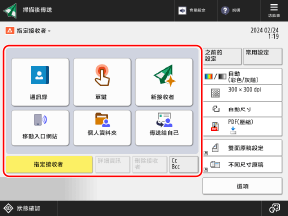
如要指定登入使用者的資料夾 (個人資料夾) 作為接收者,請按 [個人資料夾]。
如要將登入使用者的電子郵件位址指定為接收者,請按 [傳送給自己]。
將電子郵件位址指定為副本或密件副本接收者時
1
按下 [Cc Bcc]。
2
按下 [副本] 或 [Bcc]。
3
按下 [指定接收者],並指定接收者。指定目的地
如要變更指定接收者的類型 (收件人、副本或密件副本),請按下 [To/Bcc|Cc] 或 [To/Cc|Bcc],在副本或密件副本指定要變更的接收者,然後按下 [確定]。
4
按下 [確定]。
4
指定掃描設定。掃描設定
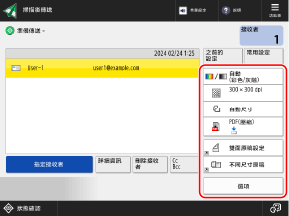
註冊「常用設定」後,您可以按 [常用設定] 呼叫設定。註冊和叫用常用設定
叫回之前的設定時 (設定歷史記錄)
您可以按 [之前的設定] 呼叫過去用於傳送掃描資料的設定。您還可以將設定套用至要用來傳送資料的接收者。
呼叫設定歷史記錄時,指定的接收者和掃描設定將被覆寫。
呼叫設定歷史記錄時,指定的接收者和掃描設定將被覆寫。
* 使用存取號管理接收者時,無法使用設定歷史記錄。隱藏接收者(存取號碼管理)
在 [之前的設定] 畫面,選擇您希望叫回的歷史記錄,然後按下 [確定]。
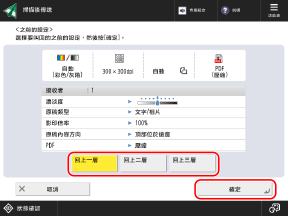
您可以變更呼叫接收者和掃描設定,並傳送掃描資料。
每個登入使用者都可以從自己的設定歷史記錄選擇。
如果是未登入的使用者或來賓使用者,可以選擇未授權使用者通用的設定歷史記錄。
如果是未登入的使用者或來賓使用者,可以選擇未授權使用者通用的設定歷史記錄。
新接收者的輸入受到限制時,無論受限接收者的類型為何,設定歷史記錄都會被清除。僅傳送到已註冊的接收者
5
按一下 [ 啟動]。
啟動]。原稿掃描隨即開始。
若要取消掃描,請按下 [取消] [是]。取消掃描
[是]。取消掃描原稿掃描完成後,將傳送掃描資料。使用 [ 狀態確認] 可檢視傳送狀態和日誌。檢查掃描資料的傳送或儲存狀態和日誌
狀態確認] 可檢視傳送狀態和日誌。檢查掃描資料的傳送或儲存狀態和日誌顯示 [按[啟動]鍵掃描下一份原稿。] 時
將原稿放在原稿台玻璃上並進行掃描後,或使用「工作建立」執行掃描後,便會顯示掃描其他原稿畫面。
1
如需繼續掃描原稿,請放入下一份原稿,然後按下 [ 啟動]。
啟動]。掃描下一份原稿,並顯示相同的畫面。
重複此程序,直到完成所有原稿的掃描。
重複此程序,直到完成所有原稿的掃描。
將原稿放在送稿機上掃描時,請先取出掃描的原稿 (原稿會輸出至原稿輸出紙盤),再放入下一張原稿。
變更每個原稿的掃描設定時
在顯示訊息的畫面,按下 [變更設定]。您可以變更以下設定:
[選擇色彩]
[掃描尺寸]
[影印倍率]
[雙面原稿]
[濃淡度]
[原稿類型]
例如,在掃描完單面原稿、需掃描雙面原稿時,按下 [變更設定],然後設定 [雙面原稿]。
2
按下 [開始傳送]。
傳送掃描資料。
顯示使用者名稱和密碼輸入畫面和確認畫面時
輸入使用者名稱和密碼,並按照畫面的指示確認資訊。
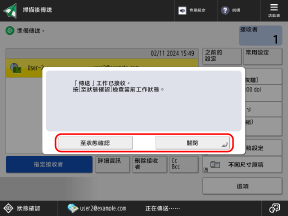
顯示 [至狀態確認] 時
若要檢查傳送狀態和日誌,請按下 [至狀態確認]。檢查掃描資料的傳送或儲存狀態和日誌
按下 [關閉] 可返回掃描畫面。
按下 [關閉] 可返回掃描畫面。
註釋
掃描過程中送入多張原稿且操作被取消時 (偵測到多頁輸送)
如需防止偵測到多頁輸送,請指定以下任一設定:
每次掃描時,請在掃描畫面按下 [選項] [偵測送稿機多頁輸送],取消多頁輸送偵測。
[偵測送稿機多頁輸送],取消多頁輸送偵測。變更預設設定以防止偵測多頁輸送。[設定偵測送稿機多頁輸送為預設設定]
* 依機型不同,可能需要選配的文件送稿機重複送紙偵測套件才能使用多張紙張送入偵測功能。
傳送前預覽內容
您可以在傳送掃描資料前顯示預覽畫面來檢查內容,還可以在預覽畫面變更頁次順序和刪除頁面。檢查掃描資料並整理頁面 (預覽)
增強掃描資料的安全性
您可以加密 PDF 檔案,或在 PDF 或 XPS 檔案加入數位簽章來增強掃描資料的安全性。增強掃描資料的安全性