
Reenviament automàtic i còpia de seguretat dels faxos rebuts
Podeu configurar les opcions de manera que quan rebeu un fax que compleixi les condicions de reenviament establertes per endavant, el fax es reenviï o s'emmagatzemi automàticament a una destinació especificada. Per exemple, podeu configurar les opcions perquè tots els faxos d'una empresa concreta s'emmagatzemin en un servidor de fitxers.
També podeu configurar les opcions per reenviar o emmagatzemar tots els faxos rebuts, o bé podeu especificar dies o períodes de temps per reenviar o emmagatzemar faxos de manera que, per exemple, els faxos rebuts els dies festius es reenviïn per correu electrònic.
Podeu especificar fins a 1.000 condicions de reenviament. Si un fax rebut compleix diverses condicions de reenviament, el fax es reenvia o s'emmagatzema a la destinació especificada per a cada condició de reenviament aplicable.
També podeu configurar les opcions per reenviar o emmagatzemar tots els faxos rebuts, o bé podeu especificar dies o períodes de temps per reenviar o emmagatzemar faxos de manera que, per exemple, els faxos rebuts els dies festius es reenviïn per correu electrònic.
Podeu especificar fins a 1.000 condicions de reenviament. Si un fax rebut compleix diverses condicions de reenviament, el fax es reenvia o s'emmagatzema a la destinació especificada per a cada condició de reenviament aplicable.
Destinacions que es poden especificar
Podeu especificar les destinacions següents desades a la llibreta d'adreces com a destinacions de reenviament i ubicacions d'emmagatzematge (excepte les destinacions de la llista d'adreces personals o de la llista d'adreces de grup d'usuaris). Podeu especificar destinacions a la llibreta d'adreces remota. Libretes d'adreces utilitzables
Número de fax
Adreça de correu electrònic (correu electrònic i I-Fax)
Ubicació d'emmagatzematge de fitxers (carpeta compartida, servidor de fitxers i Espai avançat)
Grup
* També podeu reenviar o emmagatzemar faxos a la bústia de fax confidencial, de manera que els faxos rebuts romanguin privats. Configuració de les opcions per rebre faxos confidencials
* No podeu especificar un servidor WebDAV com a destinació de reenviament o ubicació d'emmagatzematge per als I-faxos rebuts.
Només podeu especificar una destinació per a cada condició de reenviament. Tanmateix, si especifiqueu un grup, els faxos es reenvien o s'emmagatzemen a totes les destinacions desades al grup.
Si especifiqueu un grup que contingui una bústia, els faxos no es reenvien ni s'emmagatzemen a la bústia.
Si especifiqueu un grup que contingui una bústia, els faxos no es reenvien ni s'emmagatzemen a la bústia.
Si especifiqueu una adreça de correu electrònic o una ubicació d'emmagatzematge de fitxers com a destinació, els faxos es reenvien o s'emmagatzemen com a fitxers TIFF, PDF o XPS.
A més, si especifiqueu una adreça de correu electrònic, els faxos es reenvien com a fitxers adjunts a un correu electrònic sense missatge.
A més, si especifiqueu una adreça de correu electrònic, els faxos es reenvien com a fitxers adjunts a un correu electrònic sense missatge.
Aquesta secció descriu com es configuren els paràmetres mitjançant el tauler de control. També podeu configurar les opcions a la pantalla [Inici] del tauler de control seleccionant [Opcions dest./reenv.]  [Opcions de reenviament].
També podeu configurar les opcions a través de Remote UI (IU remota) des d'un ordinador. Gestió de l'equip des d'un ordinador (Remote UI (IU remota))
Es requereixen privilegis d'administrador o DeviceAdmin.
[Opcions de reenviament]. També podeu configurar les opcions a través de Remote UI (IU remota) des d'un ordinador. Gestió de l'equip des d'un ordinador (Remote UI (IU remota))
Es requereixen privilegis d'administrador o DeviceAdmin.
Preparatius necessaris
Quan especifiqueu una destinació que no sigui un número de fax com a destinació de reenviament o ubicació d'emmagatzematge, prepareu el fax per reenviar-lo o desar-lo a aquesta destinació.
Quan s'especifica una adreça de correu electrònic Configuració de la informació del servidor de correu electrònic
Quan s'especifica una ubicació d'emmagatzematge de fitxers
Carpeta compartida
Creeu una carpeta compartida que serveixi com a destinació de reenviament o ubicació d'emmagatzematge, segons sigui necessari. Creació d'una carpeta compartida
Servidor FTP
Configureu el mode PASV quan hi hagi un tallafoc entre el servidor FTP i l'equip. Configuració del mode PASV per a FTP
Espai avançat a l'equip
Obriu l'Advanced Space Espai avançat a la xarxa. Preparatius per utilitzar l'Espai avançat
Creeu un espai personal, segons sigui necessari. Creació d'un espai personal a l'Espai avançat
Espai avançat en una altre equip o servidor Windows
No calen preparacions per reenviar o emmagatzemar dades.
Per indicar la bústia de fax confidencial Configuració de les bústies de faxos confidencials
Per especificar les destinacions, primer deseu-les a la llibreta d'adreces de l'equip. Desament de destinacions (llibreta d'adreces)
1
Inicieu sessió a l'equip com a administrador. Inici de la sessió a l'equip
2
Al tauler de control, premeu [ Configuració] a la pantalla [Inici] o una altra pantalla. Pantalla [Inici]
Configuració] a la pantalla [Inici] o una altra pantalla. Pantalla [Inici]La pantalla [Configuració] es mostra a la pantalla.
3
Premeu [Opcions de funcions] [Rebre/Reenviar] [Opcions comunes] [Opcions de reenviament].
[Rebre/Reenviar] [Opcions comunes] [Opcions de reenviament].La pantalla [Opcions de reenviament] es mostra a la pantalla.
4
Premeu [Desar].
Es mostra la pantalla per registrar les condicions de reenviament.
Per reenviar o emmagatzemar tots els faxos rebuts (inclosos els que no compleixen les condicions de reenviament), premeu [Reenviar sense condicions], seleccioneu el mètode de recepció de fax adequat i aneu al pas 7.
5
Introduïu el nom de la condició.
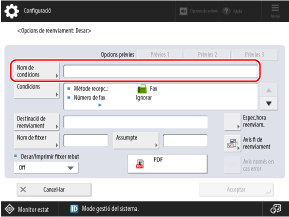
Premeu [Nom de condicions], introduïu un nom per a la condició de reenviament i premeu [Bé].
Podeu prémer els botons [Opcions prèvies] per utilitzar les tres últimes condicions de reenviament registrades.
6
Establiu les condicions de reenviament i emmagatzematge.
1
Premeu [Condicions].
2
Establiu les condicions de reenviament o d'emmagatzematge, i premeu [Bé].
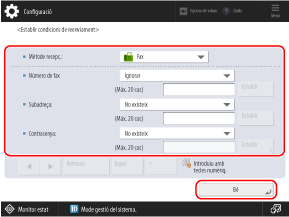
Seleccioneu el mètode de recepció de fax adequat al menú desplegable [Mètode recepc.].
Definiu les condicions de fax que vulgueu que s'apliquin al mètode de recepció seleccionat.
Definiu les condicions de fax que vulgueu que s'apliquin al mètode de recepció seleccionat.
Si està seleccionat el fax com a mètode de recepció
Podeu definir el número de fax (número de fax del remitent), la subadreça i la contrasenya com a condicions.
Seleccioneu una condició del menú desplegable per a cada element, premeu [Establir] i introduïu el valor amb les tecles numèriques.
Si no voleu definir algun element com a condició, seleccioneu [Ignorar] o [No existeix].
Seleccioneu una condició del menú desplegable per a cada element, premeu [Establir] i introduïu el valor amb les tecles numèriques.
Si no voleu definir algun element com a condició, seleccioneu [Ignorar] o [No existeix].
Si no coneixeu el número de fax del remitent o si seleccioneu [TSI], l'equip comprovarà el número de fax utilitzant el número establert a l'equip de fax del remitent.
Si està seleccionat l'I-fax com a mètode de recepció
Podeu definir la destinació, el remitent i l'assumpte com a condicions.
Seleccioneu una condició del menú desplegable per a cada element, premeu [Establir] i introduïu el valor.
Si no voleu establir cap element com a condició, seleccioneu [Ignorar].
Seleccioneu una condició del menú desplegable per a cada element, premeu [Establir] i introduïu el valor.
Si no voleu establir cap element com a condició, seleccioneu [Ignorar].
Indiqueu la destinació de reenviament o la ubicació de l'emmagatzematge.
Per indicar una destinació desada a la llibreta d'adreces
1
Premeu [Reenviat a] [Llibreta d'adreces].
[Llibreta d'adreces].A continuació, apareixerà la pantalla d'introducció de la llibreta d'adreces.
2
Especifiqueu la destinació de reenviament o la ubicació d'emmagatzematge i premeu [Bé]. Especificació de destinacions (llibreta d'adreces)
Si indiqueu una destinació de fax com a destinació de reenviament o ubicació de l'emmagatzematge, la subadreça i la contrasenya establertes per a la destinació es desactivaran.
Per indicar la bústia de fax confidencial (per mantenir privats els faxos rebuts)
1
Seleccioneu [Reenviat a] [Bústia fax confidencial].
[Bústia fax confidencial].2
Seleccioneu la bústia de fax confidencial que vulgueu utilitzar com a destinació de reenviament o ubicació de l'emmagatzematge i premeu [Bé].
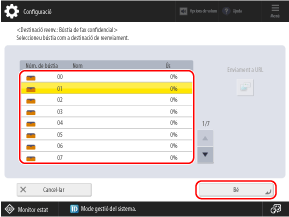
Si seleccioneu una bústia de fax confidencial amb una adreça de correu electrònic que s'hagi establert, podreu seleccionar [Enviament a URL] per enviar un avís per correu electrònic de l'URL de la bústia de fax confidencial quan es reenviïn o emmagatzemin faxos.
8
Configureu les opcions per reenviar i emmagatzemar, segons us convingui.
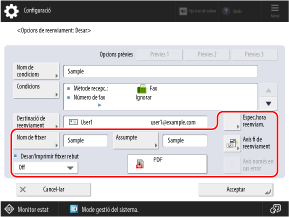
* Si indiqueu la bústia de fax confidencial per reenviar o emmagatzemar, només podeu configurar l'opció [Espec.hora reenviam.].
[Nom de fitxer]
Definiu el nom del fitxer que vulgueu utilitzar quan reenvieu o emmagatzemeu faxos.
[Assumpte]
Definiu l'assumpte per reenviar o emmagatzemar faxos.
[Desar/Imprimir fitxer rebut]
Definiu si voleu imprimir els faxos rebuts o emmagatzemar-los a la bústia de memòria RX, quan es reenviïn o s'emmagatzemin.
* Si seleccioneu [On], els faxos s'imprimiran o s'emmagatzemaran segons les opcions de bloqueig de memòria. Configuració del bloqueig de memòria
Si el bloqueig de memòria no està configurat, s'imprimiran els faxos rebuts.
Si el bloqueig de memòria està configurat, els faxos rebuts s'emmagatzemaran a la bústia de memòria RX.
Botó d'opció del format de fitxer
Seleccioneu el format de fitxer per a quan es reenviïn o emmagatzemen faxos.
Si seleccioneu PDF o XPS, també podreu configurar funcions addicionals i les opcions de divisió. Configuració del format de fitxer i les opcions de divisió
Si seleccioneu PDF o XPS, també podreu configurar funcions addicionals i les opcions de divisió. Configuració del format de fitxer i les opcions de divisió
[Espec.hora reenviam.]
Indiqueu el dia i l'hora en què vulgueu reenviar o emmagatzemar els faxos rebuts.
[Avís fi de reenviament]
Configureu les opcions per enviar els resultats del reenviament o de l'emmagatzematge per correu electrònic quan s'hagi completat el reenviament o l'emmagatzematge.
Podeu definir una destinació desada a la Llibreta d'adreces com a destinació d'avís.
Podeu definir una destinació desada a la Llibreta d'adreces com a destinació d'avís.
[Avís només en cas error]
Si configureu [Avís fi de reenviament], podreu marcar la casella de selecció per enviar l'avís només quan es produeixi un error.
9
Premeu [Bé].
Es desen les condicions de reenviament i es torna a mostrar la pantalla [Opcions de reenviament].
10
Seleccioneu una condició de reenviament que estigui desada i premeu [Validar/ Invalidar].
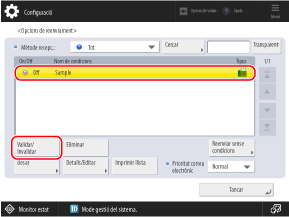
La condició de reenviament seleccionada està habilitada.
Podeu prémer [Imprimir llista] per imprimir una llista de les condicions de reenviament.
Podeu utilitzar [Prioritat correu electrònic] per seleccionar el nivell de prioritat del correu electrònic quan es reenviï per correu electrònic o I-fax.
11
Premeu [Tancar].
NOTA
Canviar el mètode de recepció per a una condició de reenviament
No podeu canviar el mètode de recepció després de desar una condició de reenviament. Per canviar el mètode de recepció d'una condició de reenviament, suprimiu la condició de reenviament i torneu a desar-la.
Si una condició de reenviament es desactiva automàticament
Si suprimiu de la Llibreta d'adreces la destinació indicada, la condició de reenviament es desactivarà automàticament. Torneu a indicar la destinació de reenviament o la ubicació de l'emmagatzematge i, a continuació, torneu a habilitar la condició de reenviament.
Si el reenviament falla
Els errors es gestionen segons el mètode establert. [Tractament fitxers amb errors reenviament]
Reenviament i còpia de seguretat automàtica dels faxos enviats
Les opcions descrites anteriorment són per reenviar i emmagatzemar els faxos que es reben. Per reenviar o emmagatzemar automàticament els faxos que s'envien, cal que configureu unes opcions diferents. Reenviament i còpia de seguretat automàtica dels faxos enviats