Impressió
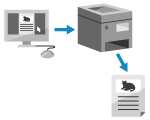
Podeu imprimir documents des d'un ordinador mitjançant un controlador d'impressora.
En canviar les opcions al controlador de la impressora, podeu imprimir segons el document i el propòsit; per exemple, usant la impressió a doble cara o ajustant la qualitat d'una imatge.
En canviar les opcions al controlador de la impressora, podeu imprimir segons el document i el propòsit; per exemple, usant la impressió a doble cara o ajustant la qualitat d'una imatge.
* També podeu previsualitzar el document a l'equip abans d'imprimir-lo o d'imprimir-lo a una hora especificada.
Aquesta secció descriu el procediment general d'aquesta operació. Consulteu el manual de l'aplicació que utilitzeu per obtenir informació detallada sobre com s'utilitza.
Preparatius necessaris
Instal·leu el controlador de la impressora a l'ordinador i configureu les opcions d'acord amb el vostre entorn d'ús. Preparació per imprimir dades amb un controlador
Si el document o paper que voleu imprimir és d'una mida no estàndard, deseu la mida al controlador de la impressora. Com desar paper de mida no estàndard a l'ordinador (mida personalitzada)
Si utilitzeu Windows
1
A l'ordinador, obriu el document que voleu imprimir.
2
Des del menú de l'aplicació que utilitzeu per obrir el document, doneu l'ordre d'imprimir.
3
Seleccioneu el controlador de la impressora d'aquest equip i feu clic a [Més opcions de configuració] o [Propietats].
Es mostra la pantalla [Preferències d'impressió] del controlador de la impressora.
4
A [Mida de la pàgina] a la pestanya [Opcions bàsiques], seleccioneu la mida del paper per al document.
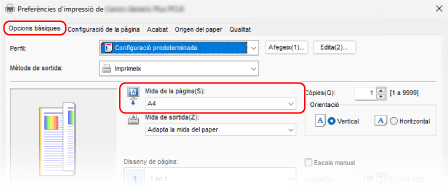
Quan s'imprimeix en un paper d'una mida diferent de la [Mida de la pàgina]
A [Mida de sortida], seleccioneu la mida del paper on voleu imprimir. El document s'amplia o es redueix perquè coincideixi amb la mida de paper especificada per a [Mida de sortida].
5
Configureu les altres opcions d'impressió, segons sigui necessari.
Podeu ajustar la qualitat de la imatge i configurar la impressió a doble cara i altres opcions per adaptar-se al vostre document i propòsit. Per obtenir informació, feu clic a [Ajuda] de la pantalla [Preferències d'impressió] perquè aparegui ajuda.
6
Feu clic a [D'acord], i feu clic a [Imprimeix] o [D'acord].
La impressió comença.
Podeu cancel·lar la impressió a la pantalla d'impressió o des de la icona de la impressora a l'àrea de notificació de Windows. Cancel·lació de la impressió des d'un ordinador
Utilitzeu el [ Monitor estat] del tauler de control per veure l'estat i el registre dels treballs d'impressió. Visualització de l'estat i el registre del treball d'impressió
Monitor estat] del tauler de control per veure l'estat i el registre dels treballs d'impressió. Visualització de l'estat i el registre del treball d'impressióNOTA
Quan l'equip està configurat per no imprimir dades enviades des d'un ordinador immediatament, cal que feu funcionar l'equip per imprimir. Impressió de documents en estat de retenció forçada
Si utilitzeu macOS
1
A l'ordinador, obriu el document que voleu imprimir.
2
Des del menú de l'aplicació que utilitzeu per obrir el document, feu clic a [Print].
Apareixerà el quadre de diàleg d'impressió.
3
A [Printer], seleccioneu el controlador de la impressora de l'equip.
4
A [Paper Size], seleccioneu la mida del paper del document.
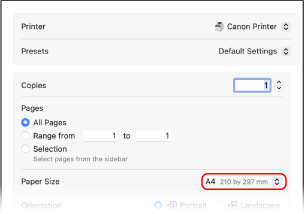
Quan s'imprimeix en un paper d'una mida diferent de la [Paper Size]
1
Feu clic a [Paper Handling].
2
Activeu [Ajustar les dimensions a la mida del paper] i seleccioneu la mida de paper per imprimir per [Destination Paper Size].
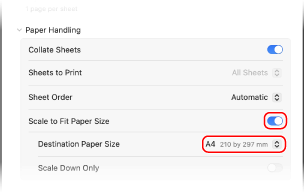
El document s'amplia o es redueix perquè coincideixi amb la mida de paper especificada per a [Destination Paper Size].
5
Configureu les altres opcions d'impressió, segons sigui necessari.
Podeu ajustar la qualitat de la imatge i configurar la impressió a doble cara i altres opcions per adaptar-se al vostre document i propòsit. Per obtenir més informació, feu clic a [ ] al quadre de diàleg d'impressió per mostrar l'ajuda.
] al quadre de diàleg d'impressió per mostrar l'ajuda.6
Feu clic a [Print].
La impressió comença.
Podeu cancel·lar la impressió des de la icona de la impressora al Dock. Cancel·lació de la impressió des d'un ordinador
Utilitzeu el [ Monitor estat] del tauler de control per veure l'estat i el registre dels treballs d'impressió. Visualització de l'estat i el registre del treball d'impressió
Monitor estat] del tauler de control per veure l'estat i el registre dels treballs d'impressió. Visualització de l'estat i el registre del treball d'impressióNOTA
Quan l'equip està configurat per no imprimir dades enviades des d'un ordinador immediatament, cal que feu funcionar l'equip per imprimir. Impressió de documents en estat de retenció forçada