Begränsa antalet mottagare som kan specificeras
Genom att begränsa de mottagare som du kan skicka skannade data och fax till kan du förhindra att data skickas av misstag samt dataläckor.
VIKTIGT!
Du kan inte begränsa mottagare för fax som skickas från en dator.
Även när det är förbjudet att använda nya mottagare eller mottagare från sändningsfunktionsloggen, kan användare skicka fax från en dator (PC-fax) till en valfri mottagare. För att striktare begränsa de tillgängliga mottagarna måste du även förbjuda sändning av fax från en dator. Förbjud att sända fax från en dator
När du använder ACCESS MANAGEMENT SYSTEM kan du inte konfigurera vissa funktioner till att begränsa sändningsmottagare.
För information, se handboken för ACCESS MANAGEMENT SYSTEM på webbplatsen med onlinehandboken.
Förbud mot att använda mottagare i sändningsloggen
Du kan hindra användare från att ange mottagare i sändningsloggen för att skanna och skicka fax.
Det här avsnittet beskriver hur du konfigurerar inställningarna med hjälp av Remote UI (Fjärranvändargränssnittet) från en dator.
På kontrollpanelen ska du välja [ Inställningar/Registrering] på skärmen [Hem] eller annan skärm, och sedan [Funktionsinställningar] för att konfigurera inställningarna. [Begränsa omsändning från logg]
Administratörsbehörighet krävs.
På kontrollpanelen ska du välja [
Inställningar/Registrering] på skärmen [Hem] eller annan skärm, och sedan [Funktionsinställningar] för att konfigurera inställningarna. [Begränsa omsändning från logg]Administratörsbehörighet krävs.
1
Logga in på Remote UI (Fjärranvändargränssnittet) som administratör. Starta Remote UI (Fjärranvändargränssnittet)
2
Från Remote UI (Fjärranvändargränssnittet) portalskärm klickar du på [Settings/Registration]. Remote UI (Fjärranvändargränssnittet) portalsida
3
Klicka på [Send]  [Common Settings].
[Common Settings].Skärmen [Common Settings] visas.
4
Markera kryssrutan [Restrict Resending from Log].
5
Klicka på [OK].
Inställningarna tillämpas.
6
Logga ut från Remote UI (Fjärranvändargränssnittet).
Sänder endast till registrerade mottagare
Du kan konfigurera inställningarna så att de mottagare som kan anges som sändningsmottagare begränsas till följande:
Mottagare som finns registrerade i adressboken eller snabbvalsknapparna Registrera mottagare (adressboken)
Destinationer registrerade i [Favoritinställningar] Registrera favoritinställningar
E-postadresser till inloggningsanvändare som finns registrerade i användarinformationen Registrera användarinformation
Mottagare som kan hittas genom att söka på en LDAP-server Registrera LDAP-servrar
När den här funktionen är aktiverad kan användare inte ange en mottagare med siffertangenterna. Dessutom raderas sändningsloggen som har registrerats innan den här funktionen aktiverades. Detta innebär att endast de ovan nämnda tillgängliga mottagarna finns kvar i sändningsloggen.
Det här avsnittet beskriver hur du konfigurerar inställningarna med hjälp av Remote UI (Fjärranvändargränssnittet) från en dator.
På kontrollpanelen ska du välja [ Inställningar/Registrering] på skärmen [Hem] eller annan skärm, och sedan [Funktionsinställningar] för att konfigurera inställningarna. [Begränsa ny mottagare]
Administratörs- eller DeviceAdmin-behörighet krävs.
På kontrollpanelen ska du välja [
Inställningar/Registrering] på skärmen [Hem] eller annan skärm, och sedan [Funktionsinställningar] för att konfigurera inställningarna. [Begränsa ny mottagare]Administratörs- eller DeviceAdmin-behörighet krävs.
1
Logga in på Remote UI (Fjärranvändargränssnittet) som administratör. Starta Remote UI (Fjärranvändargränssnittet)
2
Från Remote UI (Fjärranvändargränssnittet) portalskärm klickar du på [Settings/Registration]. Remote UI (Fjärranvändargränssnittet) portalsida
3
Klicka på [Send] [Limit New Destination].
[Limit New Destination].Skärmen [Limit New Destination] visas.
4
Öppna [Limit New Destination] och markerar kryssrutorna för de funktioner du vill begränsa mottagare för.
5
Klicka på [OK].
Inställningarna tillämpas.
6
Logga ut från Remote UI (Fjärranvändargränssnittet).
Begränsa sändningsmottagare till en specifik domän
Du kan begränsa e-postmeddelanden och I-Fax-mottagare till adresser i en viss domän. Du kan dessutom tillåta sändning till en specifik domän samtidigt som du begränsar sändningen till underdomäner.
Det här avsnittet beskriver hur du konfigurerar inställningarna med hjälp av Remote UI (Fjärranvändargränssnittet) från en dator.
På kontrollpanelen ska du välja [ Inställningar/Registrering] på skärmen [Hem] eller annan skärm, och sedan [Funktionsinställningar] för att konfigurera inställningarna. [Begränsa sändningsmottagardomän]
Administratörs- eller DeviceAdmin-behörighet krävs.
På kontrollpanelen ska du välja [
Inställningar/Registrering] på skärmen [Hem] eller annan skärm, och sedan [Funktionsinställningar] för att konfigurera inställningarna. [Begränsa sändningsmottagardomän]Administratörs- eller DeviceAdmin-behörighet krävs.
1
Logga in på Remote UI (Fjärranvändargränssnittet) som administratör. Starta Remote UI (Fjärranvändargränssnittet)
2
Från Remote UI (Fjärranvändargränssnittet) portalskärm klickar du på [Settings/Registration]. Remote UI (Fjärranvändargränssnittet) portalsida
3
Klicka på [Send] [Limit New Destination].
[Limit New Destination].Skärmen [Limit New Destination] visas.
4
Markera kryssrutan [Restrict Sending to Domains].
5
I listan [Permitted Domains] kan du lägga till de domäner som ska tillåtas som sändningsmottagare.
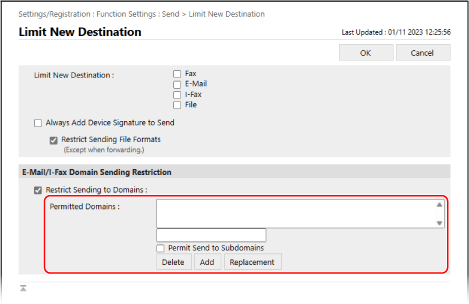
För att lägga till en domän i listan kan du ange domänen i inmatningsfältet ovan [Add] och sedan klicka på [Add].
För att tillåta sändning till en underdomän på domänen som du angav ska du markera kryssrutan [Permit Send to Subdomains] och sedan klicka på [Add].
Du kan lägga till upp till tre domäner.
6
Klicka på [OK].
Inställningarna tillämpas.
7
Logga ut från Remote UI (Fjärranvändargränssnittet).
OBS!
Redigera en tillagd domän
Välj den domän du vill redigera i listan [Permitted Domains]. Redigera sedan domänen som visas i inmatningsfältet ovanför [Replacement] och klicka på [Replacement].
Begränsa sändningsmottagaren till den inloggade användarens e-postadress eller personliga mapp
Du kan begränsa mottagaren – när du skickar e-postmeddelanden och lagringsplatsen när du skickar filer – till följande mottagare och lagringsplatser:
Den inloggade användarens e-postadress registrerad i användarinformationen Registrera användarinformation
Du kan lägga till upp till tre domäner dedikerade mapp (Personlig mapp) Konfigurera en personlig mapp
Det här avsnittet beskriver hur du konfigurerar inställningarna med hjälp av Remote UI (Fjärranvändargränssnittet) från en dator.
På kontrollpanelen ska du välja [ Inställningar/Registrering] på skärmen [Hem] eller annan skärm, och sedan [Funktionsinställningar] för att konfigurera inställningarna. [Gemensamma inställningar]
Administratörs- eller DeviceAdmin-behörighet krävs.
På kontrollpanelen ska du välja [
Inställningar/Registrering] på skärmen [Hem] eller annan skärm, och sedan [Funktionsinställningar] för att konfigurera inställningarna. [Gemensamma inställningar]Administratörs- eller DeviceAdmin-behörighet krävs.
1
Logga in på Remote UI (Fjärranvändargränssnittet) som administratör. Starta Remote UI (Fjärranvändargränssnittet)
2
Från Remote UI (Fjärranvändargränssnittet) portalskärm klickar du på [Settings/Registration]. Remote UI (Fjärranvändargränssnittet) portalsida
3
Klicka på [Send] [Limit Send Destination].
[Limit Send Destination].Skärmen [Limit Send Destination] visas.
4
Öppna [TX Destination] och markera kryssrutorna för de alternativ där du vill begränsa sändningsmottagaren.
Markera kryssrutan [Only Send E-Mail to Myself] för att begränsa mottagare när e-postmeddelanden skickas så att den inloggade användaren endast kan skicka till sin egen e-postadress.
Markera kryssrutan [Only Send File to Personal Folder] för att begränsa lagringsplatsen när filer skickas så att den inloggade användaren endast kan skicka till sin personliga mapp.
5
Klicka på [OK].
Inställningarna tillämpas.
6
Logga ut från Remote UI (Fjärranvändargränssnittet).