異なる設定でスキャンした原稿をまとめてコピーする - ジョブ結合
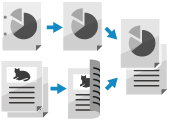
複数の原稿を異なるコピー設定でスキャンし、まとめてコピーします。
たとえば、1 つ目の原稿はパンチ穴を消し、2 つ目の原稿は両面コピーを設定してスキャンしたあと、この 2 つの原稿をひとまとめにし、表紙やページ番号を付けてコピーすることができます。
たとえば、1 つ目の原稿はパンチ穴を消し、2 つ目の原稿は両面コピーを設定してスキャンしたあと、この 2 つの原稿をひとまとめにし、表紙やページ番号を付けてコピーすることができます。
※最大 100 個の原稿を結合できます。
※コピーするときの基本的な操作手順は、以下を参照してください。
1
コピーの画面で、[その他の機能] [ジョブ結合]を押す コピーの画面
[ジョブ結合]を押す コピーの画面[ジョブ結合]画面が表示されます。
2
すべての原稿に適用するコピー設定をし、[OK]を押す
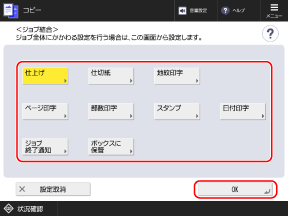
[仕上げ]
[仕切紙]
[地紋印字]
[ページ印字]/[部数印字]/[スタンプ]/[日付印字]
[ジョブ終了通知]
[ボックスに保管]
3
1 つ目(1 束目)の原稿をセットする 原稿のセット方法
4
必要に応じて、1 つ目の原稿のコピー設定をする
5
[ スタート]を押す
スタート]を押す1 つ目の原稿のスキャンが開始されます。
スキャンが完了すると、次の原稿をスキャンするための画面が表示されます。
スキャンが完了すると、次の原稿をスキャンするための画面が表示されます。
2 つ目(2 束目)の原稿をセットする 原稿のセット方法
7
必要に応じて、2 つ目の原稿のコピー設定をする
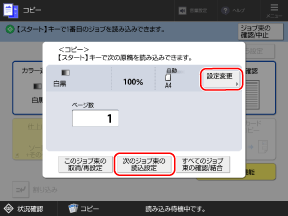
[次のジョブ束の読込設定]を押し、2 つ目の原稿のコピー設定をします。
以下の設定は、[設定変更]を押して変更することもできます。
[倍率]
[両面原稿]
[濃度]
[原稿の種類]
1 つ目の原稿(前の原稿)と同じコピー設定にする場合は、この手順は不要です。手順8に進みます。
[ スタート]を押す
スタート]を押す9
[すべてのジョブ束の確認/結合]を押す
[ジョブ結合 : ジョブ束の確認/プリント]画面が表示されます。
10
コピーする部数を指定し、スキャンした原稿のコピー設定を確認する
結合する順番を変更したり、表紙を付けたりすることもできます。
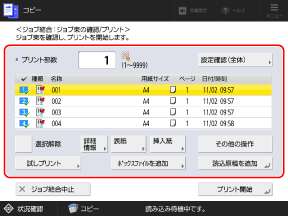
[プリント部数]
コピーする部数をテンキーで入力します。
[設定確認 (全体)]
すべての原稿に適用するコピー設定の内容を確認できます。
スキャンした原稿の一覧
スキャンした順に、チェックマークと番号が付いた状態で原稿が表示されます。この番号順に結合されます。
結合する順番を変更する場合は、[選択解除]を押し、結合したい順に原稿を選択しなおします。
結合する順番を変更する場合は、[選択解除]を押し、結合したい順に原稿を選択しなおします。
[選択解除]/[全選択]
原稿の選択をすべて解除、または表示されている原稿をすべて選択します。
[詳細情報]
選択した原稿の詳細情報を確認できます。
[表紙]/[挿入紙]
表紙やウラ表紙を付けたり、コピーの途中に用紙やインデックス紙を挿入したりできます。
[その他の操作]
選択した原稿のプレビュー画面を表示して内容を確認したり、ページや原稿を削除したりできます。
[試しプリント]
試しに 1 部のみコピーして仕上がりを確認できます。
[ボックスファイルを追加]
本機のユーザーボックスに保存されているファイルを、結合する原稿に追加します。
※ユーザーボックスの詳細については、以下を参照してください。
[読込原稿を追加]
原稿を追加でスキャンします。
11
[プリント開始]を押す
コピーが開始されます。
メモ
ジョブ結合する原稿のスキャン中は、割り込みコピーはできません。
ジョブ結合でコピーした場合は、その設定履歴を[設定の履歴]から呼び出すことはできません。