本機の画面にお知らせを表示する
以下の 2 つの方法で、本機の画面にユーザーへのお知らせを表示できます。お知らせの内容や目的に応じて使い分けることができます。
テキストの表示
設定時に入力する任意のテキストを、以下の場所に表示できます。
操作パネルの画面の下部(ステータス表示部)
操作パネルの画面全体
リモートUIのポータル画面の[掲示板]
お知らせを常時表示できるので、操作のヒントや使用停止/メンテナンスのお知らせなどに適しています。
ファイルやWebサイトのコンテンツの表示
同一ネットワーク上のアドバンスドボックスまたはファイルサーバーに保存されている画像ファイルなどを、コンテンツとして操作パネルの画面全体に表示できます。
プロキシーサーバーを経由して本機をネットワークに接続している場合は、インターネット上のWebサイトをコンテンツとして表示することもできます。
お知らせをグラフィカルに表示できるので、社内のお知らせやイベントの告知などに適しています。
プロキシーサーバーを経由して本機をネットワークに接続している場合は、インターネット上のWebサイトをコンテンツとして表示することもできます。
お知らせをグラフィカルに表示できるので、社内のお知らせやイベントの告知などに適しています。
テキストを操作パネル/リモートUIに表示する
この設定は、パソコンからリモートUIを使用して行います。操作パネルを使用して設定することはできません。
Administrator権限が必要です。
Administrator権限が必要です。
1
リモートUIに管理者ユーザーでログインする リモートUIを起動する
2
リモートUIのポータル画面で、[設定/登録]をクリックする リモートUIのポータル画面
3
[ライセンス/その他] [掲示板/サポートリンク]をクリックする
[掲示板/サポートリンク]をクリックする[掲示板/サポートリンク]画面が表示されます。
4
[掲示板]で、お知らせの内容と表示方法を設定する
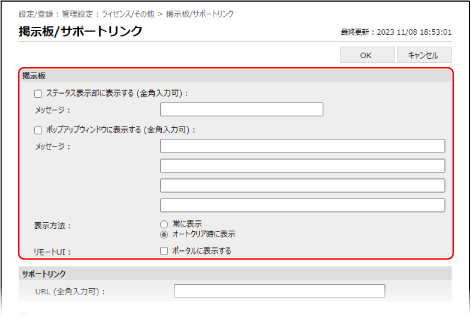
操作パネルの画面の下部に表示する場合
[ステータス表示部に表示する]にチェックマークを付け、その下の[メッセージ]にお知らせの内容を入力します。
※入力した内容は、ステータス表示部に常に表示されます。操作のヒントなど、短いテキストを表示するのに適しています。
操作パネルの画面全体やリモートUIに表示する場合
1
[ポップアップウィンドウに表示する]にチェックマークを付け、その下の[メッセージ]にお知らせの内容を入力する
お知らせの内容は最大 4 行まで入力できます。
2
お知らせの表示方法を設定する
[表示方法]で、お知らせを操作パネルの画面全体に表示するタイミングを選択します。
[常に表示]に設定した場合は、ユーザーはお知らせの画面を閉じて本機を操作することはできません。使用停止中のお知らせなどに適しています。
[オートクリア時に表示]に設定した場合は、ユーザーはお知らせの画面を閉じて本機を操作することができます。メンテナンスの事前告知などに適しています。
お知らせをリモートUIのポータル画面の[掲示板]にも表示する場合は、[リモートUI]の[ポータルに表示する]にチェックマークを付けます。
5
[OK]をクリックする
設定が反映されます。
6
リモートUIからログアウトする
メモ
お知らせを消去する
[ステータス表示部に表示する]/[ポップアップウィンドウに表示する]/[リモートUI]のチェックマークを外します。
操作パネルからお知らせを消去することもできます。[掲示板の消去]
ファイルやWebサイトのコンテンツを操作パネルに表示する - ビジュアルメッセージ
表示できるコンテンツの形式やサイズについては、ビジュアルメッセージの仕様を参照してください。ビジュアルメッセージ
※オプションのコピーカードリーダーが装着されている場合は、コンテンツを表示できません。
この設定は、パソコンからリモートUIを使用して行います。操作パネルを使用して設定することはできません。
Administrator権限が必要です。
Administrator権限が必要です。
必要な準備
インターネット上のWebサイトをコンテンツとして表示する場合は、プロキシーの設定をします。プロキシーを使用する
1
リモートUIに管理者ユーザーでログインする リモートUIを起動する
2
リモートUIのポータル画面で、[設定/登録]をクリックする リモートUIのポータル画面
3
[ライセンス/その他][ビジュアルメッセージ]をクリックする
[ビジュアルメッセージ]をクリックする[表示設定]画面が表示されます。
4
[表示するタイミングとコンテンツ]を設定する
1
コンテンツを表示するタイミングを設定する
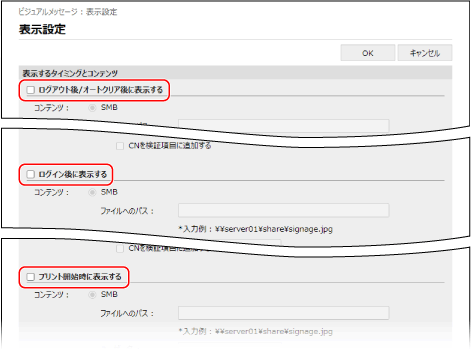
[ログアウト後/オートクリア後に表示する]
ログアウト後やオートクリア後にコンテンツを表示させる場合は、チェックマークを付けます。
※ログアウト後にコンテンツを表示させる場合は、操作の開始時にログイン画面が表示されるように設定する必要があります。[ログイン画面の表示設定]
※オートクリア後にコンテンツを表示させる場合は、オートクリアが実行されるまでの時間を 1 分以上に設定する必要があります。[オートクリア移行時間]
[ログイン後に表示する]
ログイン後にコンテンツを表示させる場合は、チェックマークを付けます。
※操作の開始時にログイン画面が表示されるように設定する必要があります。[ログイン画面の表示設定]
[プリント開始時に表示する]
強制的に留め置かれた文書のプリント開始時など、プリントの画面からプリントを開始したときにコンテンツを表示させる場合は、チェックマークを付けます。
2
表示するタイミングごとにコンテンツの情報を設定する
各タイミングの[コンテンツ]で、表示するコンテンツにアクセスするときのプロトコル([SMB]または[HTTP/WebDAV])を選択し、コンテンツへのパスを入力します。
コンテンツにアクセスするときに認証が必要な場合は、アクセスするためのユーザー名とパスワードを入力します。
[HTTP/WebDAV]の場合に、TLS暗号化通信時にサーバー証明書を検証するときは、[TLS通信時に証明書を確認する]にチェックマークを付けます。
検証項目にCN(Common Name)を追加する場合は、[CNを検証項目に追加する]にもチェックマークを付けます。
検証項目にCN(Common Name)を追加する場合は、[CNを検証項目に追加する]にもチェックマークを付けます。
5
[エラー発生時の画面表示]を設定する
何らかの原因でコンテンツが表示されない場合に、エラーメッセージを表示するかどうかを選択します。
6
[OK]をクリックする
設定が反映されて、[ライセンス/その他]画面に戻ります。
7
必要に応じて、便利な機能を設定する
コンテンツを表示したユーザーのログイン情報(ユーザー名とドメイン名)を、指定したWebサーバーに通知して情報を収集したり、コンテンツからリンクされたPDFファイルを本機でプリントできるようにしたりすることができます。
1
[ビジュアルメッセージ][セキュリティー設定]をクリックする
[セキュリティー設定]をクリックする[セキュリティー設定]画面が表示されます。
2
利用する機能を設定する
ユーザーのログイン情報をWebサーバーに通知する場合
[コンテンツ表示時、ログイン情報をサーバーに通知する]にチェックマークを付け、Webサーバーのアドレスを入力します。
※「,」で区切ることで、複数のアドレスを指定できます(最大 255 文字まで)。
コンテンツからリンクされたPDFファイルをプリントできるようにする場合
[コンテンツからのプリントを許可する]にチェックマークを付けます。
3
[OK]をクリックする
設定が反映されます。
8
リモートUIからログアウトする
メモ
ビジュアルメッセージ表示時に本機を操作する
ビジュアルメッセージの画面を閉じてから、本機を操作します。
ビジュアルメッセージ表示時に、ICカード認証を使用してログインした場合は、ビジュアルメッセージ画面が自動で閉じるため、上記の操作は不要です。
ただし、以下の場合は、ビジュアルメッセージ画面が自動で閉じないことがあります。その場合は、手動で閉じる必要があります。
ただし、以下の場合は、ビジュアルメッセージ画面が自動で閉じないことがあります。その場合は、手動で閉じる必要があります。
ICカードによるログイン/ログアウトを高速で繰り返した場合
ログイン中に別のユーザーがICカードでログインした場合
任意のタイミングでビジュアルメッセージを表示する
操作パネルの[ホーム]画面の[ビジュアルメッセージ]を押すと、設定したタイミングにかかわらずビジュアルメッセージを表示することができます。
※ビジュアルメッセージの設定で、複数のタイミングとコンテンツが設定されている場合は、直前に表示されたコンテンツが表示されます。
プロキシー使用時にコンテンツが表示されない場合
プロキシーサーバーを経由して本機をネットワークに接続している場合は、アドバンスドボックスまたはファイルサーバーに保存されているコンテンツが表示されないことがあります。その場合は、表示されないコンテンツのアドレスを、以下の手順で例外アドレス(プロキシーを使用しないアドレス)として設定します。
設定するには、Administrator権限が必要です。
設定するには、Administrator権限が必要です。
リモートUIに管理者ユーザーでログイン [設定/登録][ライセンス/その他][ビジュアルメッセージ][プロキシー設定] 例外アドレスを入力 [OK]
[設定/登録][ライセンス/その他][ビジュアルメッセージ][プロキシー設定] 例外アドレスを入力 [OK]※「,」で区切ることで、複数のアドレスを指定できます(最大 255 文字まで)。