Копирование части оригинала («Обозначение участка»)
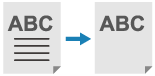
Вы можете извлекать и копировать часть оригинала аналогично обрезке фотографии или вырезанию статьи из газеты. Поскольку при проверке на экране предварительного просмотра вы указываете область для копирования, обрезать оригинал не нужно.
Вы также можете указать несколько областей и скопировать часть, находящуюся за пределами указанных областей.
Вы также можете указать несколько областей и скопировать часть, находящуюся за пределами указанных областей.
* Для ознакомления с информацией об основных операциях копирования см. следующий раздел:
1
Установите оригинал на стекло экспонирования. Размещение оригиналов
Чтобы указать какую-либо область, поместите оригинал на стекло экспонирования. Указать область для оригинала, который помещен в устройство подачи, невозможно.
2
На экране копирования нажмите [Параметры]  [Обозначение участка]. Экран копирования
[Обозначение участка]. Экран копированияОтобразится диалоговое окно [Обозначение участка].
Нажмите [Ввод касанием].
Отобразится диалоговое окно [Обозначение участка: Ввод касанием].
4
Нажмите [Пуск сканир.].
Будет выполнено сканирование оригинала, и на экране появится изображение для предварительного просмотра.
Укажите область на изображении для предварительного просмотра.
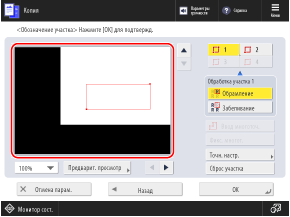
* Набор отображаемых на экране элементов варьирует в зависимости от модели и установленного дополнительного оборудования.
Нажмите две точки ( ), чтобы отобразить прямоугольник (
 ) с этими точками в диагонально противоположных углах. Укажите область так, чтобы копируемая или исключаемая часть помещалась внутри прямоугольника.
), чтобы отобразить прямоугольник () с этими точками в диагонально противоположных углах. Укажите область так, чтобы копируемая или исключаемая часть помещалась внутри прямоугольника.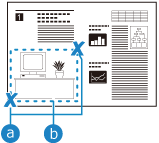
Чтобы отменить заданную точку при указании области, нажмите [Удалить точку]. Для отмены заданной области нажмите [Сброс участка].
Если область сложно указать
Нажмите [100%] и измените масштаб изображения для предварительного просмотра на [200%] или [400%].
Нажимайте [ ], [
], [ ], [
], [ ] или [
 ] для перемещения изображения для предварительного просмотра по экрану.
], [], [] или [] для перемещения изображения для предварительного просмотра по экрану.Вы можете нажать [Точн. настр.], чтобы точно настроить область. С помощью функции [Выбор точки] выберите любую из четырех угловых точек, а затем используйте функцию [Переместить точку] для постепенного перемещения точки.
При указании нескольких областей
Когда отображаются кнопки для указания нескольких областей, вы можете указать до четырех областей.
После указания первой области нажимайте [ ], [
], [ ] и [
] и [ ] в данном порядке, чтобы указать остальные области.
После указания первой области нажимайте [
], [] и [] в данном порядке, чтобы указать остальные области.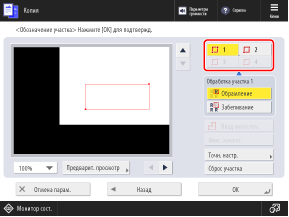
Выберите способ обработки указанных областей и нажмите [Предварит. просмотр].
Появится экран предварительного просмотра обработанного результата.
[Обрамление]
Копируется часть внутри указанной области.
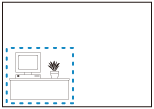
[Забеливание]
Копируется часть за пределами указанной области.
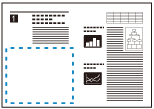
* Если указано несколько областей, вы можете выбрать способ обработки каждой области. Если имеются перекрывающиеся области и способы обработки этих областей различны, приоритет имеет способ обработки для области, указанной позже.
7
Убедитесь в том, что область указана правильно, и нажмите [OK].
Снова отобразится экран [Обозначение участка: Ввод касанием].
Чтобы повторно указать область, нажмите [Сброс участка] на экране [Обозначение участка: Ввод касанием] и повторите операцию, начиная с шага 5.
8
Нажмите [Далее] и выберите, центрировать ли указанную область.
[Сдвиг в центр]
Перемещение указанной области в центр бумаги при копировании.
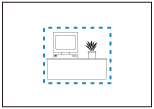
[Не сдвигать в центр]
Сохранение при копировании того же положения, что и в оригинале.
Нажмите [OK] [Закрыть].
[Закрыть].Снова появится экран копирования.
10
Нажмите [ Пуск].
Пуск].Часть внутри или за пределами указанной области будет скопирована.
ПРИМЕЧАНИЕ
Указание области сложной формы
Вы также можете указывать области сложной формы, как показано ниже. На шаге 5 нажмите [Ввод многоточ.], а затем нажмите 4–10 точек на изображении для предварительного просмотра, чтобы указать область. После нажатия последней точки нажмите [Фикс. многот.], чтобы задать область.
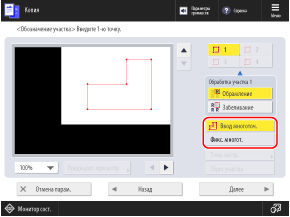
* Указать несколько областей при использовании этого способа указания области невозможно.
* Если при выполнении шага [Ввод многоточ.] на экране не отображается элемент5, указать область с помощью этого способа невозможно.
Указание области с помощью числовых значений
Для точного указания области также можно вводить числовые значения. На шаге 3 нажмите [Ввод цифр. клавишами] и укажите область, используя цифровые клавиши для ввода значений от [X1] до [Y2], где точкой отсчета является правый верхний угол оригинала.
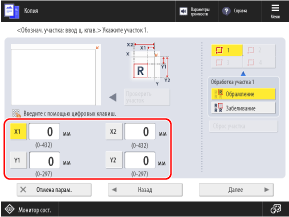
* Набор отображаемых на экране элементов варьирует в зависимости от модели и установленного дополнительного оборудования.
Многократное копирование указанной области на одну страницу
Если вы настроите параметр [Повторение изображений] для многократного копирования одного и того же оригинала на одну страницу и выберите настройку [Обрамление] для извлечения части оригинала, вы сможете многократно копировать указанную область на одну и ту же страницу. Неоднократное копирование оригинала на одну страницу (повторяющиеся изображения)