Anzeigen der Liste der überwachten Geräte
In diesem Abschnitt wird das Verfahren zum Überprüfen der durch diese Software überwachten Zielgeräte in einer Liste beschrieben.
Die Geräteliste ermöglicht es, den Zustand und die Detailinformationen der Geräte zu überprüfen.
Diese Software sendet Informationen über die in der [Liste der überwachten Geräte] angezeigten Geräte an den Fernüberwachungsserver.
HINWEIS |
Die Anzahl der Geräte, die überwacht werden können, hängt von dem Protokoll für die Kommunikation mit dem Fernüberwachungsserver und der Überwachungsmethode ab. Näheres dazu finden Sie hier. |
1.
Wählen Sie das Menü [Geräte] > [Liste der überwachten Geräte] aus.
2.
Führen Sie die erforderlichen Bedienschritte in der Liste auf der Seite [Liste der überwachten Geräte] aus.
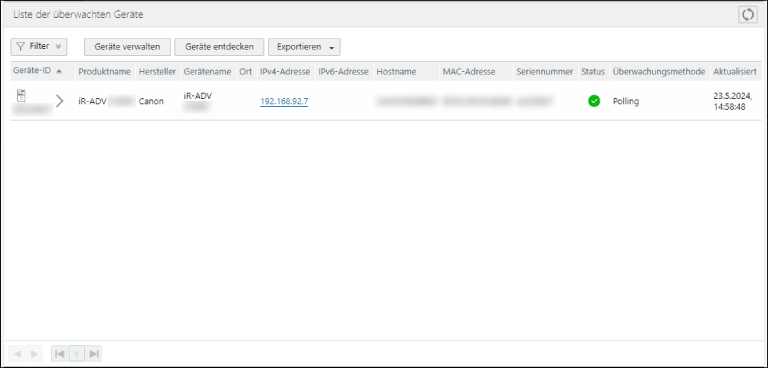
Schaltflächen oben in der Liste
[  ] (Aktualisieren) ] (Aktualisieren) | Aktualisiert die Liste mit den neuesten Informationen. |
[Filter] | Wählen Sie das zu filternde Element aus der angezeigten Dropdown-Liste aus, indem Sie auf [Filter] klicken. Klicken Sie auf [  ] (Hinzufügen), um das Feld zur Festlegung der Bedingungen anzuzeigen. Legen Sie die Filterbedingungen fest, und klicken Sie auf [Anwenden]. ] (Hinzufügen), um das Feld zur Festlegung der Bedingungen anzuzeigen. Legen Sie die Filterbedingungen fest, und klicken Sie auf [Anwenden].Wenn ein Textfeld angezeigt wird, können Sie mehrere Zeichenfolgen eingeben und diese durch Zeilenumbrüche trennen. Wenn Kontrollkästchen angezeigt werden, können Sie mehrere Werte auswählen. Wenn mehrere Werte für ein einzelnes Element festgelegt sind, wird davon ausgegangen, dass das Element die Bedingung erfüllt, wenn irgendeine der festgelegten Bedingungen erfüllt ist. Als Filterbedingungen können mehrere Elemente festgelegt werden. Wenn mehrere Bedingungen festgelegt sind, werden Geräte, die alle Bedingungen erfüllen, in der Geräteliste angezeigt. Wenn beispielsweise die folgenden Filterbedingungen festgelegt sind, werden Geräte, bei denen der [Produktname] mit "iR-ADV" oder "LBP" beginnt und [Strom ein] für [Status] eingestellt ist, in der Liste angezeigt. "iR-ADV" und "LBP" angegeben für [Produktname] : [Beginnt mit] und mit einem Zeilenumbruch getrennt [Status] : [Strom ein] angegeben Um eine hinzugefügte Bedingung zu löschen, klicken Sie auf [  ] am rechten Rand. Um alle Bedingungen zu löschen, klicken Sie auf [Zurücksetzen]. ] am rechten Rand. Um alle Bedingungen zu löschen, klicken Sie auf [Zurücksetzen].Die angewandten Einstellungen bleiben erhalten, wenn andere Bildschirme angezeigt werden. Mehrere Instanzen des Filters [IPv4-Adresse] oder [Status] können nicht hinzugefügt werden. |
[  ] ] | Zeigt an, dass ein Filter angewendet wird. |
[  ] ] | Zeigt an, dass kein Filter angewendet wird. |
[Geräte verwalten] | Zeigt die Seite [Geräte verwalten] an. |
[Geräte entdecken] | Zeigt die Seite [Geräte entdecken] an. |
[Exportieren] | Wenn das Dateiformat aus der Dropdown-Liste ausgewählt wird, können die in der [Liste der überwachten Geräte] angezeigten Geräteinformationen in eine Datei exportiert werden. Die exportierte Geräteinformationsdatei kann nicht in diese Software importiert werden. Beim Exportieren in eine CSV-Datei sind Vorsichtsmaßnahmen zu beachten. Weitere Informationen dazu finden Sie im Folgenden. |
In der Liste verfügbare Vorgänge
[Geräte-ID] | Klicken Sie auf [Geräte-ID], um die Detailinformationen des Geräts auf der Seite [Gerätedetails] zu überprüfen bzw. zu bearbeiten. Geräte können auch aus den überwachten Geräten entfernt werden. Weitere Informationen finden Sie im Folgenden. |
[IPv4-Adresse] | Klicken Sie auf die IPv4-Adresse, um die Webseite des Geräts anzuzeigen. |
[IPv6-Adresse] | Klicken Sie auf die IPv6-Adresse, um die Webseite des Geräts anzuzeigen. |
[Status] | Zeigt ein Symbol an, das den Status des Geräts angibt. Fahren Sie mit der Maus über das Symbol, um eine Beschreibung des Status anzuzeigen. |
[Überwachungsmethode] | Zeigt die Überwachungsmethode des Geräts an. Dies wird angezeigt, wenn HTTPS als Protokoll für die Kommunikation mit dem Fernüberwachungsserver verwendet wird. |
[CCA] | Der Cloud Connection Agent im Gerät sendet die Geräteinformationen über HTTPS an den Fernüberwachungsserver. Wenn die für die Bereitstellung von Software und die Verwaltung von Lizenzen mit dem Remote Distribution & Management Service erforderlichen Einstellungen nicht vollständig sind, wird [  ] neben diesem Element angezeigt. Informationen dazu, was in diesem Fall zu tun ist, finden Sie im Folgenden. ] neben diesem Element angezeigt. Informationen dazu, was in diesem Fall zu tun ist, finden Sie im Folgenden. |
[Polling (CCA)] | Zeigt an, dass ein Gerät, das [CCA] unterstützt, vorübergehend mit der Methode [Polling] überwacht wird, weil die für die Überwachung mit [CCA] erforderlichen Einstellungen nicht vollständig sind. Informationen darüber, was in diesem Fall zu tun ist, finden Sie im Folgenden. |
[Polling] | Diese Software ruft Informationen vom Gerät ab und sendet die abgerufenen Informationen über HTTPS an den Fernüberwachungsserver. |