
Definindo as configurações padrão (Guia de Configuração)
Ao ligar a máquina pela primeira vez, a tela (Guia de Configuração) para definir os itens necessários para usar a máquina é exibida. Defina as configurações seguindo os procedimentos abaixo e as instruções na tela.
|
Essas configurações só podem ser definidas uma vez usando o Guia de Configuração, ao iniciar a máquina pela primeira vez. Para alterar posteriormente as configurações definidas com o Guia de Configuração, defina os itens nas etapas 1 a 5 individualmente. Para obter os detalhes de cada configuração, consulte o seguinte. Configurando a data e hora Definindo a ID e o PIN do Administrador Configurando a senha para uso da Interface Remota Calibrando a gradação Configurando a rede |
Etapa 1: definir o idioma de exibição e o país ou região
Defina o idioma exibido na tela do painel de controle e relatórios para serem impressos. Em seguida, defina o país ou região onde a máquina será usada.
1
Na tela [Language], selecione o idioma de exibição.
2
Pressione [Yes].
O idioma de exibição é configurado, a tela [Selecionar País/Região] é exibida.
Dependendo do país ou região, a tela [Selecionar País/Região] não é exibida e a tela [Fuso Horário] é exibida. Quando a tela [Fuso Horário] é exibida, continue na "Etapa 2: definir a data e hora". Etapa 2: definir a data e hora
Dependendo do país ou região, a tela [Selecionar País/Região] não é exibida e a tela [Fuso Horário] é exibida. Quando a tela [Fuso Horário] é exibida, continue na "Etapa 2: definir a data e hora". Etapa 2: definir a data e hora
3
Na tela [Selecionar País/Região], selecione o país ou região.
O país ou região é definido, e a tela [Fuso Horário] é exibida.
Etapa 2: definir a data e hora
A data e a hora são usadas como referência para as funções que usam informações de data e hora e, portanto, precisam ser definidas com precisão.
1
Na tela [Fuso Horário], selecione o fuso horário.
Defina o fuso horário (UTC*1) e o Horário de Verão de acordo com a região onde a máquina está instalada.
*1 O UTC (Tempo Universal Coordenado) é um horário universal coordenado que é padrão para todas as partes do mundo. A comunicação baseada na Internet depende da configuração correta do UTC.
*1 O UTC (Tempo Universal Coordenado) é um horário universal coordenado que é padrão para todas as partes do mundo. A comunicação baseada na Internet depende da configuração correta do UTC.
2
Na tela [Configurações Atuais de Data/Hora], insira a data e hora e pressione [Aplicar].
A data e hora estão definidas, e a tela de confirmação da UI Remota é exibida.
Etapa 3: configurando a UI Remota
Com a Interface Remota, você pode usar um navegador da Web em um computador para verificar o status de operação da máquina, alterar as configurações e realizar outras operações.
Defina a ID Administrador e a senha da IU Remota para impedir o acesso não autorizado à máquina.
Defina a ID Administrador e a senha da IU Remota para impedir o acesso não autorizado à máquina.
1
Na tela de confirmação da UI Remota, pressione [Sim].
Para usar o Modo do Administrador para visualizar e alterar configurações importantes, defina a ID Administrador. ID Administrador e PIN
Para definir a ID Administrador mais tarde, pressione [Não] e continue em 2.
Para definir a ID Administrador mais tarde, pressione [Não] e continue em 2.
 Ao configurar a ID Administrador
Na tela [Configurar Modo do Administrador], pressione [Sim] e defina a ID Administrador e o PIN seguindo as instruções na tela.
Defina a ID Administrador e o PIN especificando qualquer número. Você não pode definir uma ID ou PIN composto apenas por zeros, como "00" ou "0000000".
Especifique qualquer número diferente de "7654321" para o PIN Administrador. Você não pode definir um PIN composto apenas por zeros, como "00" ou "0000000".
2
Na tela [Configurar Modo do Usuário Geral], pressione [Sim].
Restrinja o uso da Interface Remota apenas aos usuários que conhecem a senha da IU Remota.
3
Digite a senha da IU Remota e pressione [Aplicar].
Especifique caracteres alfanuméricos. Você não pode definir uma senha composta apenas por zeros, como "0000".
4
Digite a senha novamente e pressione [Aplicar].
Após a mensagem [Configurações definidas.] aparecer, a tela de confirmação de correção de cor será exibida.
Etapa 4: corrigir a cor
Ao corrigir a cor, você pode melhorar a reprodutibilidade da cor ao copiar.
É recomendável corrigir a cor para garantir melhores resultados de cópia.
É recomendável corrigir a cor para garantir melhores resultados de cópia.
Preparativos necessários |
Coloque o seguinte papel na gaveta de papel: Colocando papel na gaveta de papel Tamanho de papel: A4 ou carta Tipo de papel: Comum 1 a Comum 3, Reciclado 1, Reciclado 2 ou Fino |
1
Na tela de confirmação da correção de cor, pressione [Sim].
Se você pressionou [Não], vá para a "Etapa 5: conectar a máquina a uma rede ou computador." Etapa 5: Conectando a máquina a uma rede ou computador
2
Verifique se o papel está colocado na gaveta de papel e pressione [OK].
3
Verifique o procedimento operacional e pressione [Iniciar].
A imagem de calibração (imagem usada para calibração) é impressa.
4
Coloque o papel com a imagem de calibração impressa na placa de vidro.
1 | Abra o alimentador. |
2 | Coloque o papel na placa de vidro na orientação paisagem enquanto alinha o canto do papel com o canto superior esquerdo da placa de vidro. 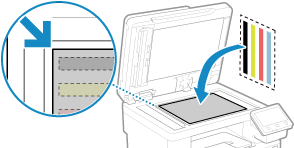 Coloque o lado de impressão da imagem de calibração voltado para baixo com a faixa preta na parte traseira da máquina. |
3 | Feche o alimentador com cuidado. |
5
Pressione [Iniciar Digital.].
A correção de cor é realizada.
Quando a correção de cor for concluída, a mensagem [Terminado.] aparecerá e a tela [Selecione o método de conexão] será exibida.
Quando a correção de cor for concluída, a mensagem [Terminado.] aparecerá e a tela [Selecione o método de conexão] será exibida.
6
Remova o papel com a imagem de calibração impressa da placa de vidro.
Etapa 5: Conectando a máquina a uma rede ou computador
1
Selecione o método de conexão na tela [Selecione o método de conexão].
Para definir essa configuração mais tarde, pressione [Não conectar agora].
O Guia de configuração fecha e a tela [Início] aparece. Tela [Início]
O Guia de configuração fecha e a tela [Início] aparece. Tela [Início]
Configure a rede ou defina as configurações iniciais da Interface Remota, conforme necessário.
Configurando a rede
Definindo as configurações iniciais da Interface Remota, fax e digitalização
Configurando a rede
Definindo as configurações iniciais da Interface Remota, fax e digitalização
2
Defina as configurações seguindo as instruções na tela.
Quando as configurações estiverem concluídas, a tela [Início] será exibida. Tela [Início]
Etapa 6: Definindo as configurações iniciais usando a Interface Remota
1
Defina as configurações iniciais usando a Interface Remota. Definindo as configurações iniciais da Interface Remota, fax e digitalização