Registrering og hentning af favoritindstillinger
Du kan registrere indstillinger i overensstemmelse med dit formål og indstillinger, du ønsker at hente som "Favoritindstillinger" for scannings-, fax- og kopifunktioner.
Du kan mærke favoritindstillingen for at give en beskrivelse af indstillingen, hvem der vil bruge den eller andre oplysninger.
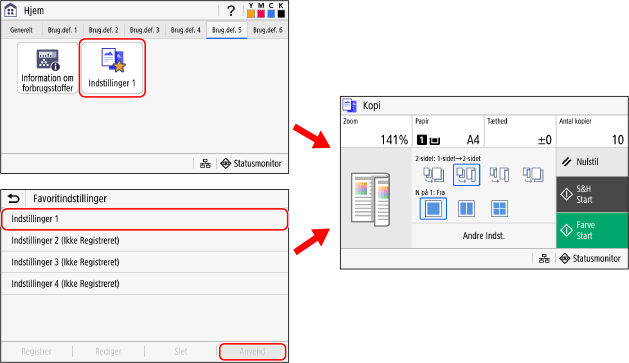
Du kan hente registrerede indstillinger for hurtig betjening ved hjælp af genvejsknapper på skærmen [Hjem] på kontrolpanelet og skærmen for hver funktion. Du kan også ændre indstillingerne efter at have hentet dem efter behov.
Du kan mærke favoritindstillingen for at give en beskrivelse af indstillingen, hvem der vil bruge den eller andre oplysninger.
Du kan hente registrerede indstillinger for hurtig betjening ved hjælp af genvejsknapper på skærmen [Hjem] på kontrolpanelet og skærmen for hver funktion. Du kan også ændre indstillingerne efter at have hentet dem efter behov.
Registrering af favoritindstillinger
Når du registrerer scannings- og faxindstillinger, og destinationen angives, mens du indstiller de oplysninger, der skal registreres, registreres destinationen også til Favoritindstillingerne. Registrér indstillingerne, idet du sikrer, at unødvendige destinationer ikke angives.
Du kan ikke ændre destinationen, når den først er registreret. For at ændre en registreret destination skal du slette Favoritindstillingen og derefter registrere den igen.
Du kan ikke ændre destinationen, når den først er registreret. For at ændre en registreret destination skal du slette Favoritindstillingen og derefter registrere den igen.
Brug kontrolpanelet til at registrere favoritindstillinger. Du kan ikke registrere favoritindstillinger ved hjælp af Fjern-UI fra en computer.
Dette afsnit beskriver kopiproceduren som et eksempel.
Dette afsnit beskriver kopiproceduren som et eksempel.
1
På kontrolpanelet skal du trykke på [Kopi] på skærmen [Hjem]. Skærmen [Hjem]
Kopiskærmen vises.
2
Indstil de oplysninger, der skal registreres. Kopiering
3
Tryk på [Andre Indst.]  [Favoritindstillinger].
[Favoritindstillinger].4
Vælg et element, der ikke er registreret, og tryk på [Registrer].
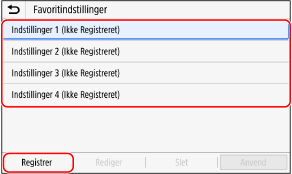
Oplysningerne, der er indstillet i trin 2, vises.
5
Kontrollér indstillingerne, og klik på [Registrer].
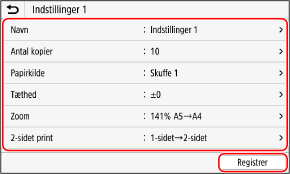
For at ændre indstillingerne skal du vælge det element, der skal ændres, og ændre indstillingen.
Tryk på [Navn] for at ændre det registrerede navn for favoritindstillingen.
6
Vælg, om der skal tilføjes en genvejsknap til skærmen [Hjem].
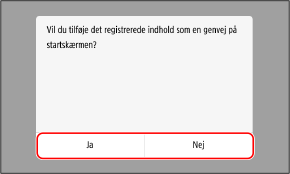
Når du vælger [Ja], vises der en meddelelse om genvejsknappen. Tryk på [OK] for at tilføje en genvejsknap til skærmen [Hjem].
Når du vælger [Nej], registreres farvoritindstillingen, men der tilføjes ikke en genvejsknap. Du kan tilføje en genvejsknap til skærmen [Hjem] på et senere tidspunkt. Tilføjelse af genvejsknapper
Hentning af registrerede favoritindstillinger
Når du bruger scannings-, fax- eller kopifunktionen, skal du hente indstillingen i overensstemmelse med dit formål fra de registrerede Favoritindstillinger.
Hvis genvejsknapperne er blevet tilføjet skærmen [Hjem]
Tryk på en genvejsknap på skærmen [Hjem] på kontrolpanelet for at hente indstillingen.
Hentning af favoritindstillinger fra en funktionsskærm
Brug følgende procedure til at hente en favoritindstilling. Dette afsnit beskriver kopiproceduren som et eksempel.
1
På kontrolpanelet skal du trykke på [Kopi] på skærmen [Hjem]. Skærmen [Hjem]
Kopiskærmen vises.
2
Tryk på [Andre Indst.] [Favoritindstillinger].
[Favoritindstillinger].Skærmen [Favoritindstillinger] vises.
3
Vælg den indstilling, du vil bruge, og tryk på [Anvend].
Indstillingen hentes.
Kopiindstillingerne er færdige, så du kan blot trykke på [Start] for at kopiere.
Kopiindstillingerne er færdige, så du kan blot trykke på [Start] for at kopiere.