Brugertilpasning af skærmen [Hjem]
Du kan hurtigt vælge ofte anvendte funktioner fra skærmen [Hjem] på kontrolpanelet.
Tilføjelse af genvejsknapper
Registrér ofte anvendte scannings-, fax- eller kopiindstillinger, og tilføj genvejsknapper.
Du kan tilføje knapper til skærmen [Hjem], indtil den er fuld.
Du kan tilføje knapper til skærmen [Hjem], indtil den er fuld.
Tilføj genvejsknapper ved hjælp af kontrolpanelet. Du kan ikke tilføje knapper ved hjælp af Fjern-UI fra en computer.
Der kræves administratorrettigheder.
Der kræves administratorrettigheder.
Påkrævede forberedelser |
Registrér de indstillinger, der skal være genvejsknapper, som Favoritindstillinger. Registrering og hentning af favoritindstillinger |
1
På kontrolpanelet skal du trykke på [Indstillinger for Startskærm] på skærmen [Hjem]. Skærmen [Hjem]
Hvis login-skærmen vises, skal du indtaste administrator-ID og PIN-kode og derefter klikke på [Login]. Administrator-ID og PIN-kode
2
Tryk på [Vælg knap, der skal vises].
Skærmen [Vælg knap, der skal vises] vises.
3
Vælg funktionen, der skal tilføjes, som en genvejsknap.
4
Vælg afkrydsningsfelterne for de indstillinger, som du vil tildele som genvejsknapper, og tryk på [Anvend].
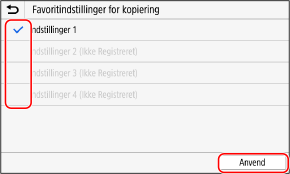
Der vises en beskrivelse af genvejsknapperne.
5
Tryk på [OK].
Genvejsknapperne tilføjes på skærmen [Hjem].
 |
Sletning af tilføjede genvejsknapperI trin 4 skal du rydde afkrydsningsfeltet for de indstillinger, du vil slette, og trykke på [Anvend]. Hvis skærmen [Hjem] er fuld, og der ikke kan tilføjes genvejsknapperSlet alle unødvendige genvejsknapper. |
Omarrangering af knapperne
Du kan omarrangere knapperne på skærmen [Hjem] og flytte knapper til andre faner.
Dette afsnit beskriver, hvordan du ændrer visningsrækkefølgen ved hjælp af kontrolpanelet.
Du kan også ændre visningsrækkefølgen ved hjælp af Fjern-UI fra en computer. Omarrangering af knapperne og omdøbning af fanerne (Fjern-UI)
Det er nødvendigt med administratorrettigheder.
Du kan også ændre visningsrækkefølgen ved hjælp af Fjern-UI fra en computer. Omarrangering af knapperne og omdøbning af fanerne (Fjern-UI)
Det er nødvendigt med administratorrettigheder.
1
Tryk på en knap på skærmen [Hjem] og hold den nede. Skærmen [Hjem]
Hvis login-skærmen vises, skal du indtaste administrator-ID og PIN-kode og derefter trykke på [Login]. Administrator-ID og PIN-kode
2
Kontroller meddelelsen og tryk på [Ja].
Skærmen [Omarranger og konfigurer knapper] vises.
3
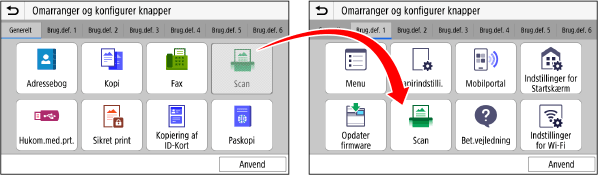
Træk i den knap, du vil omarrangere, og slip den på det ønskede sted.
Når du trækker en knap til en anden fane, flyttes knappen til den pågældende fane.
4
Tryk på [Anvend].
Placeringen af knapperne på skærmen [Hjem] ændres.