Att göra användningen mer effektiv
Du kan skriva ut och dela data även i en miljö där en dator inte går att använda. Dessutom kan du använda jobbloggarna och anpassa kontrollpanelen för att göra användningen mer effektiv och minska den tid det tar att använda enheten.
Skriva ut och dela data utan att använda en dator
Skriva ut data från en smartphone eller surfplatta Du kan skriva ut data från en mobil enhet som är ansluten till enheten när du använder ett program. Enheten har stöd för direkt anslutning för enkel anslutningskonfiguration utan att behöva använda en trådlös LAN-router. Länka till mobila enheter och integrera med en molntjänst | 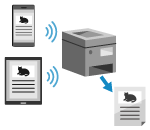 |
Använda ett USB-minne Du kan sätt i ett USB-minne i enheten för att visa data som finns på denna på kontrollpanelen och skriva ut den på enheten. Du kan spara skannade data på ett USB-minne och dela den med en dator som inte är på nätverket. Förbereda utskrift från ett USB-minne Skanna (spara på USB-minne) | 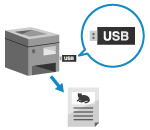 |
Spara och dela pappersdokument som data Du kan skanna ett dokument, skicka data via e-post och spara den i en delad mapp. Det går att spara och dela data med en dator bara genom att använda enheten. Skanna (skicka med e-post) Skanna (spara i delad mapp på dator eller FTP-server) | 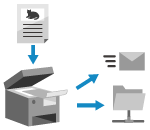 |
Enkla pekskärmsoperationer
Användning av jobbloggen för att skicka data och fax Du kan skicka skannad data eller fax till destinationer som specificerats tidigare genom att ta fram TX Job Log för skannings- eller faxjobb. Förutom att ta fram destinationen kan du även ta fram tidigare inställningar så att du inte behöver konfigurera inställningarna på nytt. Ange mottagare (sändningslogg) | 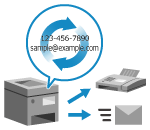 |
Anpassa kontrollpanelen så att den blir lättare att använda Du kan sortera om knapparna på skärmen [Hem] för att underlätta användningen. Anpassa skärmen Hem Du kan registrera dina favoritinställningar i skannings-, fax- och kopieringsfunktionerna för snabbare användning och ändring av förinställda inställningar som behandlas som standard när du använder en funktion. Registrera vanliga inställningar Ändra standardinställningarna |  |
Användning av användbara funktioner med ett tryck Använd programbiblioteket Application Library för att snabbt utföra en operation (såsom "Skriv ut normala dokument" eller "Visa information om förbrukningsmaterial") med en enda tryckning på en knapp. För att använda denna funktion måste du klicka på [Application Library] på fjärranvändargränssnittets portalsida och konfigurera programmet. Fjärranvändargränssnittets portalsida Mer information finns i handboken till Application Library på webbplatsen med onlinehandböcker. https://oip.manual.canon/ |  |