Skanna (spara i delad mapp på dator eller FTP-server)
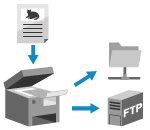 | Du kan skanna ett original och spara skannade data i en delad mapp på en dator eller FTP-server. Det är bekvämt när du vill dela ett skannat pappersdokument inom ett nätverk. |
Nödvändiga förberedelser |
Registrera åtkomstinformationen för den delade mappen och/eller FTP-servern i enhetens adressbok. Förberedelser för att spara skannade data i en delad mapp Förberedelser för att spara skannade data på en FTP-server |
1
Placera originalet. Placera original
2
Tryck på [Scanna] på skärmen [Hem] på kontrollpanelen. Skärmen [Hem]
Skärmen för att välja skanningstyp visas.
3
Tryck på [Fil].
Skanningsskärmen visas.
4
Ange mottagare på fliken [Ange mottagare]. Ange mottagare
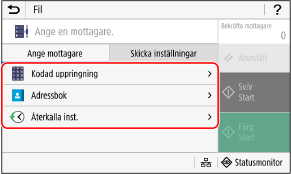
 Om du endast kan ange [Ange Mig själv som mottagare]
Om mottagare är begränsat på grund av autentiseringsinställningarna för Skicka-funktionen kan du inte ange andra mottagare. Kontakta administratören för mer information.
5
Ange skanningsinställningar på fliken [Skicka inställningar]. Skanningsinställningar
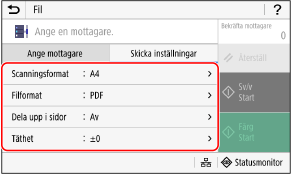
Skannade data sparas med följande filnamn. Du kan även använda fliken [Skicka inställningar] när du vill lägga till en specificerad egen sträng i början.Ange filer/uppdelning
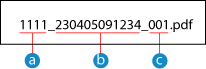
 Kommunikationshanteringsnummer
 Datum då data sparades (i det här exemplet "5 april 2023, kl. 09:12:34")
 Filens löpnummer (om det är en enda fil är det "001")
6
Tryck på [Start Sv/v] eller [Start Färg].
Skanningen av originalet startar.
Tryck på [Start] [Sv/v] om du vill skanna i svartvitt och på [Start] [Färg] om du vill skanna i färg.
Om du vill avbryta skanningen trycker du på [Avbryt]  [Ja]. Avbryta skanning
[Ja]. Avbryta skanningNär skanningen är klar sparas skannade data. Använd [Statusmonitor] om du vill se sparstatus och -logg. Kontrollera status och logg för skannade data som skickas och sparas
När [Bekräfta mottagare] visas
Kontrollera att målet är rätt angivet och tryck sedan på [Startar scanning].
När [Scanna nästa original] visas
När ett original placeras på glasskivan och skannas i PDF- eller TIFF-format visas skärmen för att skanna ytterligare original.
Om du vill fortsätta att skanna placerar du originalen på glasskivan och trycker på [Scanna nästa original].
När du har skannat alla dokument trycker du på [Startar sändn.] eller [Förh.gr & skicka].
Om du vill fortsätta att skanna placerar du originalen på glasskivan och trycker på [Scanna nästa original].
När du har skannat alla dokument trycker du på [Startar sändn.] eller [Förh.gr & skicka].
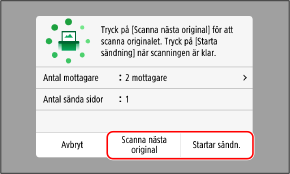
* Om originalet har sidor i olika format kan delar av bilden saknas eller bilden bli mindre när den skannas.
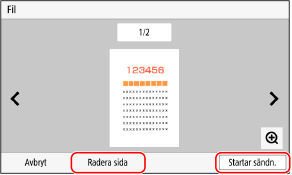
När förhandsgranskningsskärmen visas
Förhandsgranska skannade data innan du trycker på [Startar sändn.].
Om det finns någon sida som du inte vill skicka öppnar du sidan och trycker på [Radera sida].
Om det finns någon sida som du inte vill skicka öppnar du sidan och trycker på [Radera sida].
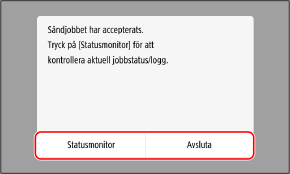
När [Statusmonitor] visas
Tryck på [Statusmonitor] om du vill se sparstatus och -logg. Kontrollera status och logg för skannade data som skickas och sparas
När du trycker på [Avsluta] visas skanningsskärmen.
När du trycker på [Avsluta] visas skanningsskärmen.
När [Filverifiering] visas
Ange användarnamnet och lösenordet som ska användas för åtkomst till den delade mappen eller FTP-servern och tryck sedan på [Använd].