Skanna från en dator (spara på dator)
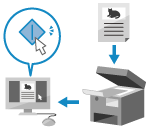 | Du kan skanna ett original och spara skannade data på en dator som är ansluten till enheten. Du kan ange formatet och platsen där data ska sparas när du skannar från en dator. Med den här metoden kan du se skannade data direkt på datorskärmen och kontrollera bildkvaliteten och göra justeringar. |
Använd något av följande program för att skanna.
Dedikerat program (Canon PRINT)
Du kan använda det dedikerade Canon-programmet Canon PRINT för att skiva ut och skanna.Använda ett dedikerat program för utskrift och skanning (Canon PRINT)
Dedikerat program (Scan Utility)
Skanna enkelt med hjälp av lämplig inställning. Skicka skannade data till ett angivet program för att visa det och skicka det via e-post. Du kan även använda skärmen ScanGear MF för att ange avancerade inställningar.
Använda ett dedikerat program för skanning - Scan Utility
Använda ett dedikerat program för skanning - Scan Utility
Andra program som stöder TWAIN och WIA
Du kan även använda bildbehandlingsprogram, dokumentprogram och andra program som har stöd för TWAIN*1 eller WIA*2. Skannade data importeras direkt till programmet för omedelbar redigering och bearbetning.
I handboken för programmet som du använder finns information om eventuellt stöd för TWAIN eller WIA.
Skanna med andra program som stöder TWAIN och WIA
I handboken för programmet som du använder finns information om eventuellt stöd för TWAIN eller WIA.
Skanna med andra program som stöder TWAIN och WIA
*1 TWAIN är en standard för att ansluta en skanner eller annan bildinmatningsenhet till en dator. *2 WIA är en standardfunktion i Windows. |
Andra program som stöder WSD (Windows)
WSD är ett protokoll för automatisk identifiering av skrivare och skanner i ett nätverk i Windows-miljö. Du kan skanna original med ett program som stöder WSD utan att installera någon skannerdrivrutin.
I handboken för programmet som du använder finns information om eventuellt stöd för WSD.
Skanna med andra program som stöder WSD (Windows)
I handboken för programmet som du använder finns information om eventuellt stöd för WSD.
Skanna med andra program som stöder WSD (Windows)
Använda ett dedikerat program för skanning - Scan Utility
Skanna med hjälp av Scan Utility på datorn när du har placerat originalet på enheten.
Nödvändiga förberedelser |
Installera skannerdrivrutinen (ScanGear MF) och programmet (Scan Utility) på datorn. Installera programvara och drivrutiner på datorn |
1
Placera originalet på enheten. Placera original
2
Starta Scan Utility på en dator. Starta Scan Utility
3
För [Scanner] väljer du enheten.
4
Klicka på knappen för originalets typ och syfte och starta skanningen.
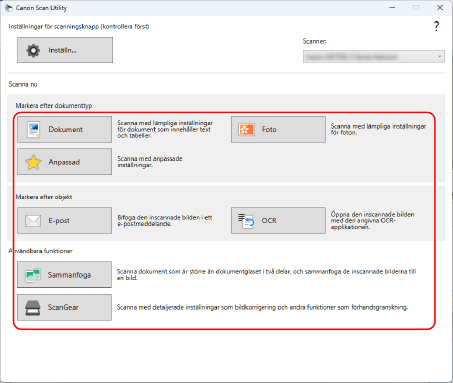
Klicka på [ScanGear] för att öppna ScanGear MF och ange avancerade skanningsinställningar. Klicka på [ ] i ScanGear MF om du vill se hjälpen och få mer information.
] i ScanGear MF om du vill se hjälpen och få mer information. |
När det inte går att skannaEnheten kanske inte är online (standby-läge för skanning). Välj [Scanna] på skärmen [Hem] på kontrollpanelen och tryck på [Fjärrscanner] för att aktivera onlineläget. Upprepa sedan skanningen. |
Skanna med andra program som stöder TWAIN och WIA
När du har placerat ett original i enheten kan du använda datorn och skanna med andra program som stöder TWAIN och WIA.
I det här avsnittet beskrivs generellt hur skanning går till. I handboken till programmet som du använder finns detaljerade anvisningar om hur du ska gå tillväga.
I det här avsnittet beskrivs generellt hur skanning går till. I handboken till programmet som du använder finns detaljerade anvisningar om hur du ska gå tillväga.
Nödvändiga förberedelser |
Installera skannerdrivrutinen (ScanGear MF) på datorn. Installera programvara och drivrutiner på datorn |
1
Placera originalet på enheten. Placera original
2
På datorn startar du det program som ska användas för att importera skannade data.
3
I programmet väljer du det kommando som startar skanningen.
4
Välj skannerdrivrutinen (ScanGear MF eller WIA) för enheten och ange skanningsinställningar.
Välj ScanGear MF om du vill ange mer avancerade skanningsinställningar. Klicka på [] i ScanGear MF om du vill se hjälpen och få mer information.
] i ScanGear MF om du vill se hjälpen och få mer information.5
Starta skanningen.
När skanningen är klar importeras skannade data till programmet.
Om efterföljande sidor i originalet inte skannas eller om ett felmeddelande visas efter att skanningen är klar ska du placera originalen på enheten ett i taget och göra om skanningen.
|
När det inte går att skannaEnheten kanske inte är online (standby-läge för skanning). Välj [Scanna] på skärmen [Hem] på kontrollpanelen och tryck på [Fjärrscanner] för att aktivera onlineläget. Upprepa sedan skanningen. |
Skanna med andra program som stöder WSD (Windows)
När du har placerat ett original i enheten kan du använda datorn och skanna med ett program som stöder WSD. I det här avsnittet beskrivs hur skanning går till med "Windows Faxa och skanna" som exempel.
I handboken till programmet som du använder finns detaljerade anvisningar om hur du ska gå tillväga.
I handboken till programmet som du använder finns detaljerade anvisningar om hur du ska gå tillväga.
Nödvändiga förberedelser |
Ställ in enheten så att WSD kan användas för skanning. Konfigurera LPD, RAW eller WSD Registrera enheten på datorn där skannade data ska sparas. Registrera enheten som en WSD-skanner på en dator (Windows) |
1
Placera originalet på enheten. Placera original
2
Tryck på [Scanna] på skärmen [Hem] på kontrollpanelen. Skärmen [Hem]
3
Tryck på [Fjärrscanner].
4
Välj [ ] (Start)
  [Alla] [Tillbehör i Windows] [Windows Faxa och skanna] på datorn.
] (Start) [Alla] [Tillbehör i Windows] [Windows Faxa och skanna] på datorn.Skärmen [Windows Faxa och skanna] visas.
5
Klicka på [Skanna].
6
Klicka på [Ny skanning].
Skärmen [Ny skanning] visas.
Om skärmen [Välj enhet] visas väljer du enheten och klickar sedan på [OK].
7
I listrutan [Källa] väljer du platsen där originalet är placerat.
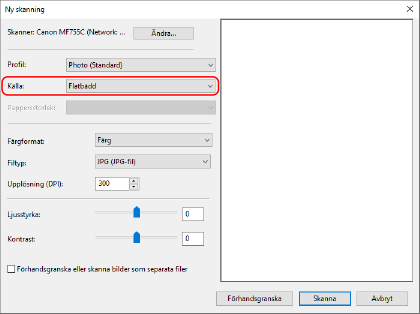
Välj Flatbädd när du placerar original på glasskivan.
Välj Matare (skanna ena sidan) när du placerar original i mataren.
8
Ange ytterligare inställningar om det behövs.
När du justerar bildkvaliteten väljer du typ av original i [Profil].
När du skannar ett original med en stor mängd text väljer du [Documents]. När du skannar ett foto väljer du [Photo (Standard)].
När du skannar ett original med en stor mängd text väljer du [Documents]. När du skannar ett foto väljer du [Photo (Standard)].
Välj det skannade dataformatet i [Filtyp].
Klicka på [Förhandsgranska] när du vill förhandsgranska skannade data.
9
Klicka på [Skanna].
Skanningen av originalet startar.
När skanningen är klar sparas skannade data i mappen [Skannade dokument] i [Dokument] och visas i fillistan på skärmen [Windows Faxa och skanna].
När skanningen är klar sparas skannade data i mappen [Skannade dokument] i [Dokument] och visas i fillistan på skärmen [Windows Faxa och skanna].
| |
Registrera vanliga inställningarGör på följande sätt om du vill registrera skanningsinställningar som du ofta använder som profiler. Sedan kan du hämta lämplig profil när du skannar.
|