Spara skannade data på en dator som är ansluten till enheten.
Du kan ange skanningsinställningar och spara skannade data på en dator med hjälp av skannerdrivrutinen och program som är installerade på datorn.
Skanna
Du kan skanna dokument, foton och andra tryckta material ("original") och konvertera dem till data. Dessa konverterade data ("skannade data") kan sparas som en bild eller PDF-fil och skickas på något av följande sätt.
För information om modeller som stöds, se följande: Funktioner och alternativ som stöds
För information om modeller som stöds, se följande: Funktioner och alternativ som stöds
Spara på dator
Följande två metoder kan användas.
Skanna från enheten
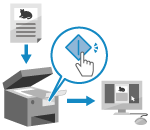 | Skanna med programmets förinställda format och målmapp. Med den här metoden sparar du skannade data på datorn bara med hjälp av enheten. Det är bekvämt när du har flera original som ska skannas. Förberedelser för att spara skannade data på en dator Skanna (spara på en dator) |
Skanna från dator
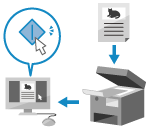 | Skanna med det format och mål som har angetts vid skanningen. Med den här metoden kan du se skannade data direkt på datorskärmen och kontrollera bildkvaliteten och göra justeringar. Förberedelser för att spara skannade data på en dator Skanna från en dator (spara på dator) |
* I macOS kan du använda AirPrint, som är en standardfunktion i operativsystemet, för att skanna data från en dator utan att behöva installera en skannerdrivrutin eller -program. Använda programmet AirPrint för att skriva ut eller skanna data och skicka fax
Spara på USB-minne
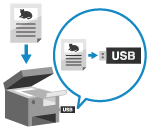 | Du kan spara skannade data på ett USB-minne som är anslutet till enheten. Det är bekvämt när du ska använda skannade data på en dator utan nätverksanslutning eller är på resande fot. Förberedelser för att spara skannade data på ett USB-minne Skanna (spara på USB-minne) |
Skicka med e-post
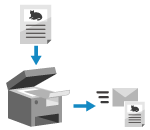 | Du kan skicka skannade data som en bilaga till e-post. Precis på samma sätt som i vanlig e-post kan du lägga till ämne, meddelande och ange flera mottagare. Förberedelser för att skicka skannade data via e-post Skanna (skicka med e-post) |
Spara i en delad mapp på en dator eller FTP-server
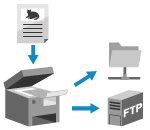 | Du kan spara skannade data i en delad mapp på en dator eller FTP-server. Det är bekvämt när du vill dela ett skannat pappersdokument inom ett nätverk. Förberedelser för att spara skannade data i en delad mapp Förberedelser för att spara skannade data på en FTP-server Skanna (spara i delad mapp på dator eller FTP-server) |
 |
Innan du kan lägga till en digital signatur till en PDF-fil när du sparar eller skickar skannade data i PDF-format måste du generera en nyckel och ett certifikat. Förberedelser för att lägga till en digital signatur i en PDF-fil |
Se även
Skicka skannade data som Internetfax (I-fax)
Du kan skicka skannade data som Internetfax (I-fax).
Skannade data skickas via e-post som en bifogad TIFF-fil. På så sätt kan du kan skicka fax utan att behöva använda en telefonlinje som är belagd med avgifter. Mottagaren måste ha stöd för I-fax för att den här funktionen ska kunna användas.
Använda Internetfax (I-Fax)
Skannade data skickas via e-post som en bifogad TIFF-fil. På så sätt kan du kan skicka fax utan att behöva använda en telefonlinje som är belagd med avgifter. Mottagaren måste ha stöd för I-fax för att den här funktionen ska kunna användas.
Använda Internetfax (I-Fax)