
Skanningsinställningar
När du skannar med enheten kan du använda fliken [Skicka inställningar] på skanningsskärmen för att ange originalets format och justera bildkvaliteten.
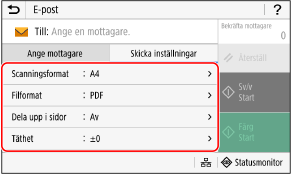
Om skannade data inte visas som förväntat kan du ändra inställningarna och skanna på nytt.
* När du vill börja skanna väljer du skanningsfärg (svartvitt eller färg) genom att trycka på [Start Sv/v] eller [Start Färg].
* När du vill spara skannade data på en dator anger du inställningarna i Scan Utility eller ScanGear MF som har installerats på datorn. Det går inte att ange inställningarna från kontrollpanelen.
* När du vill börja skanna väljer du skanningsfärg (svartvitt eller färg) genom att trycka på [Start Sv/v] eller [Start Färg].
* När du vill spara skannade data på en dator anger du inställningarna i Scan Utility eller ScanGear MF som har installerats på datorn. Det går inte att ange inställningarna från kontrollpanelen.
|
Registrera favoritinställningarDu kan registrera vanliga skanningsinställningar som favoritinställningar och enkelt hämta dem när du skannar. Registrera och hämta favoritinställningar Du kan även ändra standardinställningarna för skanning. Ändra standardinställningarna Hämta tidigare inställningar - sändningsloggDu kan använda sändningsloggen (TX) när du vill hämta skanningsinställningar som tidigare har använts för att skicka eller spara skannade data. Ange mottagare (sändningslogg) *Sändningsloggen är inte tillgänglig när skannade data sparas på ett USB-minne. |
Ange originalets format och orientering
Ange pappersformat och orientering för originalet som ska skannas.
[Scanningsformat]
Välj formatet på det placerade originalet.
Välj formatet på det placerade originalet.
Ange anpassade storlekar
Välj [Ange egen storlek], ange måtten i [X] och [Y] och tryck på [Använd].
När vanligt förekommande icke-standardformat har registrerats kan du använda dem genom att trycka på [S1] till [S3].
När vanligt förekommande icke-standardformat har registrerats kan du använda dem genom att trycka på [S1] till [S3].
Registrera pappersformat som inte har standardstorlek
Gör på följande sätt för att registrera vanligt förekommande format som inte har standardstorlek. Du kan hämta formatet på skärmen där format anges, vilket gör att du slipper ange storleken vid varje tillfälle.
Du kan registrera upp till tre icke-standardformat.
Du kan registrera upp till tre icke-standardformat.
[Ange egen storlek]  [Reg. format] välj [S1] till [S3] ange måtten i [X] och [Y] [Använd] [Reg. format] välj [S1] till [S3] ange måtten i [X] och [Y] [Använd] |
Klicka på [Namn] på skärmen för att ange format om du vill ändra namnet som visas för [S1] - [S3].
[Orig. riktning]
Välj [Stående] eller [Liggande] så att det passar det placerade originalet.
Välj [Stående] eller [Liggande] så att det passar det placerade originalet.
[Stående] | [Liggande] | |
 |  |
Justera bildkvaliteten
Du kan ändra bildkvaliteten t.ex. när den skannade bilden är otydlig eller texten svår att läsa.
[Täthet]
Ändra tätheten så att den passar originalet.
Tryck på [+] om du vill öka tätheten och på [-] om du vill minska den.
Ändra tätheten så att den passar originalet.
Tryck på [+] om du vill öka tätheten och på [-] om du vill minska den.
[Originaltyp]
Välj originaltyp.
Skanningen görs med den bildkvalitet som är lämplig för innehållet i originalet.
Välj originaltyp.
Skanningen görs med den bildkvalitet som är lämplig för innehållet i originalet.
[Skärpa] Justera skärpan. Förstärker konturer och linjer för att de ska framstå tydligare eller försvagar dem för att göra dem mjukare. |
Justeringsexempel: När du vill göra texter eller former tydligare Tryck på [+].  |
När du vill minska moiréeffekt (interferensmönster) i bilder Tryck på [-]. 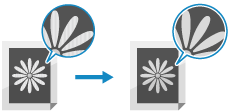 |
|
När skannade data har filformatet JPEGBildkvaliteten är beroende av komprimeringsgraden som har valts i [Datastorlek]. Ange filer/uppdelning |
Inställningar för dubbelsidig skanning
Placera originalet i mataren och ange [2-sidigt original] när du skannar dubbelsidiga original.
[2-sidigt original]
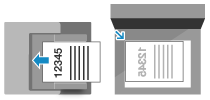
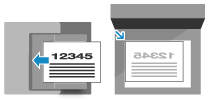
Välj [Boktyp] eller [Kalendertyp] när du skannar dubbelsidiga original. Ange det här beroende på orienteringen för originalets fram- och baksida.
Välj [Boktyp] eller [Kalendertyp] när du skannar dubbelsidiga original. Ange det här beroende på orienteringen för originalets fram- och baksida.
[Boktyp] | [Kalendertyp] | |
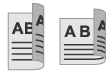 |  | |
Orienteringen är lika | Orienteringen är omvänd |
Välj [Av] om du vill avbryta dubbelsidig skanning.
Inställningar för förhandsgranskning
Aktivera [Förhandsgranska] när du vill förhandsgranska skannade data innan du skickar eller sparar dem.
* Den här inställningen finns inte tillgänglig när skannade data sparas på ett USB-minne.
* Den här inställningen finns inte tillgänglig när skannade data sparas på ett USB-minne.
[Förhandsgranska]
Välj [På] när du vill förhandsgranska skannade data innan du skickar eller sparar dem.
Du kan förhandsgranska skannade data på kontrollpanelen efter att skanningen är klar. Du kan ta bort sidor som du inte vill skicka eller spara.
Välj [På] när du vill förhandsgranska skannade data innan du skickar eller sparar dem.
Du kan förhandsgranska skannade data på kontrollpanelen efter att skanningen är klar. Du kan ta bort sidor som du inte vill skicka eller spara.
Hoppa över tomma sidor
Aktivera [Hoppa tomt orig.] när du vill att tomma sidor automatiskt ska hoppas över i ett original.
* Den här inställningen är inte tillgänglig när du skickar skannade data med I-fax.
* Den här inställningen är inte tillgänglig när du skickar skannade data med I-fax.
[Hoppa tomt orig.]
Välj [På] när du vill att sidor som identifieras som tomma automatiskt ska hoppas över vid skanningen.
När både [På (förhandsgranskning)] och [På (ingen förhandsgranskning)] visas väljer du om du vill förhandsgranska bilder av skannade data innan du skickar eller sparar dem.
* När [Hoppa tomt orig.] är inställt på [På] avbryts skanningen när alla sidor i det skannade originalet bedöms vara tomma.
Välj [På] när du vill att sidor som identifieras som tomma automatiskt ska hoppas över vid skanningen.
När både [På (förhandsgranskning)] och [På (ingen förhandsgranskning)] visas väljer du om du vill förhandsgranska bilder av skannade data innan du skickar eller sparar dem.
* När [Hoppa tomt orig.] är inställt på [På] avbryts skanningen när alla sidor i det skannade originalet bedöms vara tomma.
[Justera identif.nivå]
Ändra noggrannheten för att identifiera tomma sidor.
Välj [+] för att öka känslighetsnivån för att identifiera tomma sidor.
Ändra noggrannheten för att identifiera tomma sidor.
Välj [+] för att öka känslighetsnivån för att identifiera tomma sidor.
Ange filer/uppdelning
Ange format och filnamn för skannade data.
Du kan komprimera data och aktivera textigenkänning i ett original. Du kan även kombinera flera original till en enda fil eller skapa separata filer för varje original.
* Formatinställning för skannade data kan inte användas när skannade data skickas som I-fax. Skannade data skickas i TIFF-format.
Du kan komprimera data och aktivera textigenkänning i ett original. Du kan även kombinera flera original till en enda fil eller skapa separata filer för varje original.
* Formatinställning för skannade data kan inte användas när skannade data skickas som I-fax. Skannade data skickas i TIFF-format.
 |
När du vill lägga till kryptering eller digital signatur till en PDF-fil måste du använda alternativet Send PDF Security Feature Set. Systemalternativ |
[Filformat]
Välj formatet PDF, JPEG eller TIFF för skannade data beroende på syfte och miljö.
Välj formatet PDF, JPEG eller TIFF för skannade data beroende på syfte och miljö.
Minska datastorleken
När du använder PDF-format
Välj [PDF (kompakt)] eller [PDF (kompakt/OCR)].
Datastorleken minskas, men beroende på typ av original kan bildkvaliteten försämras och antalet sidor som samtidigt kan skannas bli färre.
Välj [PDF (kompakt)] eller [PDF (kompakt/OCR)].
Datastorleken minskas, men beroende på typ av original kan bildkvaliteten försämras och antalet sidor som samtidigt kan skannas bli färre.
När du använder JPEG-format
Välj [JPEG] och ange [Datastorlek] till [Liten: Prioritera minne].
Välj [JPEG] och ange [Datastorlek] till [Liten: Prioritera minne].
Aktivera textigenkänning i originalet
Välj [PDF (OCR)] eller [PDF (kompakt/OCR)].
[Orig. riktning] identifieras automatiskt som standard i enlighet med den textorientering som identifierades när PDF-filen skapades. [OCR-inställningar (sökbar text)]
[Orig. riktning] identifieras automatiskt som standard i enlighet med den textorientering som identifierades när PDF-filen skapades. [OCR-inställningar (sökbar text)]
Kombinera flera original till en enda fil
Välj PDF- eller TIFF format.
Förstärkt säkerhet för PDF-filer
Du kan förstärka säkerheten för en PDF-fil genom att ange ett lösenord för att kryptera filen och lägga till en digital signatur. Du kan kryptera och digitalt signera samma fil.
* När du vill lägga till en digital signatur måste du först generera en nyckel och ett certifikat för enhetssignaturen. Förberedelser för att lägga till en digital signatur i en PDF-fil
* När du vill lägga till en digital signatur måste du först generera en nyckel och ett certifikat för enhetssignaturen. Förberedelser för att lägga till en digital signatur i en PDF-fil
När du krypterar filen
Välj PDF-format [Ange detaljer] [Kryptering] välj krypteringsnivå ange ett lösenord, tryck på [Använd] bekräfta lösenordet och tryck på [Använd].
* Om du ställer in krypteringsnivån på [Acrobat 9.0 eller motsvarande/256-bitars AES] istället för [Acrobat 10.0 eller motsvarande/256-bitars AES] måste du ange separata inställningar. [256 bitars AES-inst.(krypt.PDF)]
Välj PDF-format
[Ange detaljer] [Kryptering] välj krypteringsnivå ange ett lösenord, tryck på [Använd] bekräfta lösenordet och tryck på [Använd]. * Om du ställer in krypteringsnivån på [Acrobat 9.0 eller motsvarande/256-bitars AES] istället för [Acrobat 10.0 eller motsvarande/256-bitars AES] måste du ange separata inställningar. [256 bitars AES-inst.(krypt.PDF)]
När du lägger till en digital signatur
Välj PDF-format [Ange detaljer] tryck på [Digitala signaturer] [Vänster upptill].
Välj PDF-format
[Ange detaljer] tryck på [Digitala signaturer] [Vänster upptill].[Dela upp i sidor]
Välj [På] för att dela upp dina skannade data i separata filer.
* Denna inställning är avaktiverad när du väljer JPEG-format.
Välj [På] för att dela upp dina skannade data i separata filer.
* Denna inställning är avaktiverad när du väljer JPEG-format.
[Datastorlek]
Välj datastorlek när du använder JPEG-format för skannade data. Komprimeringsgraden varierar beroende på den valda datastorleken.
[Liten: Prioritera minne]
Det här ökar komprimeringsgraden och minskar bildkvaliteten.
Det här ökar komprimeringsgraden och minskar bildkvaliteten.
[Stor: Prioritera bildkvalitet]
Det här minskar komprimeringsgraden och ökar datastorleken.
Det här minskar komprimeringsgraden och ökar datastorleken.
[Filnamn]
Ange en sträng som ska läggas till i början av filnamnet för skannade data.
Ange en sträng som ska läggas till i början av filnamnet för skannade data.
Inställningar för e-post och I-fax
Du kan ange e-postinställningar när du skickar skannande data som e-post eller I-fax.
[Ämne/meddelande]
Ange ämnet och skriv en meddelandetext för e-postmeddelandet.
Ange ämnet och skriv en meddelandetext för e-postmeddelandet.
[Svara till]
Välj den e-postadress (Svar till) i adressboken som e-postmottagare ska skicka svar till.
Om du inte anger någon e-postadress här används enhetens e-postadress som Svar till-adress.
* Om den e-postadress som du vill använda inte är registrerad i adressboken registrerar du den och väljer den sedan. Funktionen Adressbok
Välj den e-postadress (Svar till) i adressboken som e-postmottagare ska skicka svar till.
Om du inte anger någon e-postadress här används enhetens e-postadress som Svar till-adress.
* Om den e-postadress som du vill använda inte är registrerad i adressboken registrerar du den och väljer den sedan. Funktionen Adressbok
[Prioritet]
Välj prioritetsnivå.
Välj prioritetsnivå.
| |
E-postavsändareEnhetens e-postadress blir avsändande e-postadress (Från) oavsett inställningen i [Svara till]. Gör på följande sätt när du vill skicka avsändarens namn tillsammans med e-postadressen till enheten.
På kontrollpanelen väljer du [Meny] på skärmen [Hem]. Välj sedan [Funktionsinställningar] för att ange inställningarna. [Registrera enhetens namn] E-postavsändaren är inställningen som delas med enheten. |