Geben Sie die IP-Adresse oder den Hostnamen des Servergeräts ein.
Um die Portnummer anzugeben, geben Sie "8443" ein (optional).
Um automatisch nach dem Servergerät zu suchen, lassen Sie dieses Feld leer.
Starten und Stoppen der Synchronisierung (Clientgerät)
In diesem Abschnitt wird beschrieben, wie Sie die Synchronisierung auf dem Clientgerät starten und stoppen.
Starten der Synchronisierung auf dem Clientgerät
Aktivieren Sie die Synchronisierungsfunktion, und konfigurieren Sie die Einstellungen für die Verbindung mit dem Servergerät.
In diesem Abschnitt wird beschrieben, wie Sie die Einstellungen über Remote UI von einem Computer aus konfigurieren.
Wählen Sie auf dem Bedienfeld im Bildschirm [Startseite] oder einem anderen Bildschirm die Option [ Einstell./Speicherung] und dann [Einstellungen Verwaltung], um die Einstellungen zu konfigurieren. Das Bedienfeld kann jedoch nur zum Aktivieren oder Deaktivieren der Synchronisierungsfunktion verwendet werden. [Eigene Einstellungen synchronisieren (Client)]
In diesem Abschnitt wird beschrieben, wie Sie die Einstellungen über Remote UI von einem Computer aus konfigurieren.
Wählen Sie auf dem Bedienfeld im Bildschirm [Startseite] oder einem anderen Bildschirm die Option [
Einstell./Speicherung] und dann [Einstellungen Verwaltung], um die Einstellungen zu konfigurieren. Das Bedienfeld kann jedoch nur zum Aktivieren oder Deaktivieren der Synchronisierungsfunktion verwendet werden. [Eigene Einstellungen synchronisieren (Client)]Es sind Administratorrechte erforderlich. Um die Einstellungen anzuwenden, muss das Gerät neu gestartet werden.
Erforderliche Vorbereitungen
Aktivieren Sie die Synchronisierungsfunktion auf dem Servergerät, und konfigurieren Sie die zu synchronisierenden Daten. Starten der Synchronisierung auf dem Servergerät
1
Melden Sie sich bei Remote UI als Administrator an. Starten von Remote UI
2
Klicken Sie auf der Portalseite von Remote UI auf [Eigene Einstellungen synchronisieren]. Remote UI-Portalseite
Der Bildschirm [Eigene Einstellungen synchronisieren] wird angezeigt.
Klicken Sie auf [Verbindungsziel ändern].
Der Bildschirm [Verbindungseinstellungen] wird angezeigt.
4
Wählen Sie in [Service] unter [Eigene Einstellungen synchronisieren (Client)] die Option [Start].
Konfigurieren Sie die Einstellungen für die Verbindung mit dem Servergerät.
Sie können diesen Schritt überspringen, wenn alle nachstehenden Bedingungen erfüllt sind. Fahren Sie mit Schritt 6 fort.
Wenn das Servergerät mit demselben Router verbunden ist (einschließlich der Clientfunktion des Servergeräts)
Wenn es nur ein Servergerät im selben Netzwerk gibt
Wenn [ID Anwenderzugang für Authentisierung] unter [Eigene Einstellungen synchronisieren (Client)] leer gelassen wurde
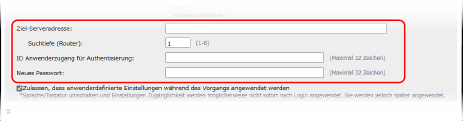
[Ziel-Serveradresse]
Beispiel: Wenn die Portnummer angegeben wird
192.168.18.138:8443
192.168.18.138:8443
* Wenn Sie die Portnummer für eine IPv6-Adresse angeben, schließen Sie die IP-Adresse in Klammern [ ] ein.
Beispiel:
[fe80::65f0:82cb:b3d6:e6bc]:8443
Beispiel:
[fe80::65f0:82cb:b3d6:e6bc]:8443
* Wenn Sie eine Nebenleitung für die Netzwerkeinstellungen des Servergeräts verwenden, geben Sie die folgenden Informationen ein.
Für das Clientgerät: IP-Adresse der Nebenleitung des Servergeräts
Für die Clientfunktion des Servergeräts: IP-Adresse der Hauptleitung oder "localhost"
[Suchtiefe (Router)]
Geben Sie die Anzahl der Router-Hops (Anzahl der Router, die die Daten durchlaufen) für die Netzwerkerkennung ein. Wenn kein Router durchlaufen wird, geben Sie "1" an.
[ID Anwenderzugang für Authentisierung] und [Neues Passwort]
Geben Sie den Benutzernamen und das Passwort des Benutzers mit Administratorrechten für das Servergerät ein.
Aktivieren Sie je nach Bedarf das Kontrollkästchen [Zulassen, dass anwenderdefinierte Einstellungen während des Vorgangs angewendet werden].
Normalerweise werden die synchronisierten Daten sofort nach der Anmeldung des Benutzers angewendet, jedoch werden die folgenden Einstellungen möglicherweise nicht angewendet:
[Sprache/Tastatur schalten]
[Zugänglichkeit]
[Einstellungen persönliche SSID und Netzwerkschlüssel]
Aktivieren Sie dieses Kontrollkästchen, um diese Einstellungen während des Benutzervorgangs anzuwenden.
7
Klicken Sie auf [Ändern]  [OK].
[OK].
[OK].8
Starten Sie das Gerät neu. Neustarten des Geräts
Die Einstellungen werden angewendet und die Synchronisierung beginnt.
HINWEIS
Prüfen des Kommunikationsprotokolls der Synchronisierung
Auf dem in Schritt 3 abgebildeten Bildschirm können Sie das Kommunikationsprotokoll der Synchronisierung überprüfen und als Datei auf einem Computer speichern.
Wenn ein Fehler auftritt, wird [Warnung] oder [Fehler] für [Level] angezeigt.
[Warnung]: Die Kommunikation mit dem Servergerät ist vorübergehend nicht möglich, usw.
[Fehler]: Das Datenlimit für die Registrierung wurde überschritten, das Servergerät konnte nicht authentifiziert werden, usw.
Wenn ein Clientgerät während der Erkennung keine Verbindung zum Servergerät herstellen kann
In den folgenden Fällen kann das Clientgerät während der Erkennung keine Verbindung zum Servergerät herstellen. Geben Sie die IPv4-Adresse unter [Ziel-Serveradresse] in Schritt 5 ein.
Wenn die Netzwerkeinstellungen des Servergeräts sowohl IPv4 als auch IPv6 verwenden, wobei IPv6 Priorität hat, und IPv6 auf dem Clientgerät deaktiviert ist
Wenn die Hauptleitung für die Netzwerkeinstellungen des Servergeräts und die Nebenleitung für die Netzwerkeinstellungen des Clientgeräts verwendet wird
Wenn die Daten nicht ordnungsgemäß synchronisiert sind
Wenn auf dem Bedienfeld eine Meldung erscheint, befolgen Sie die Anweisungen in der Meldung, um das Problem zu beheben. Eine Meldung erscheint
Wenn auf dem Bedienfeld keine Meldung erscheint, obwohl zwischen dem Clientgerät und dem Servergerät eine Dateninkongruenz besteht, löschen Sie die Benutzereinstellungsinformationen, und melden Sie sich an. Löschen der Benutzereinstellungsinformationen
Stoppen der Synchronisierung auf dem Clientgerät
In diesem Abschnitt wird beschrieben, wie Sie die Einstellungen mit Remote UI von einem Computer aus konfigurieren können.
Wählen Sie über das Bedienfeld auf dem Bildschirm [Startseite] oder einem anderen Bildschirm die Option [ Einstell./Speicherung] und anschließend die Option [Einstellungen Verwaltung], um die Einstellungen zu konfigurieren. [Eigene Einstellungen synchronisieren (Client)]
Es sind Administratorrechte erforderlich.
Wählen Sie über das Bedienfeld auf dem Bildschirm [Startseite] oder einem anderen Bildschirm die Option [
Einstell./Speicherung] und anschließend die Option [Einstellungen Verwaltung], um die Einstellungen zu konfigurieren. [Eigene Einstellungen synchronisieren (Client)]Es sind Administratorrechte erforderlich.
1
Melden Sie sich bei Remote UI als Administrator an. Starten von Remote UI
2
Klicken Sie auf der Portalseite von Remote UI auf [Eigene Einstellungen synchronisieren]. Remote UI-Portalseite
Der Bildschirm [Eigene Einstellungen synchronisieren] wird angezeigt.
3
Klicken Sie auf [Verbindungsziel ändern].
Der Bildschirm [Verbindungseinstellungen] wird angezeigt.
4
Wählen Sie in [Service] unter [Eigene Einstellungen synchronisieren (Client)] die Option [Stopp].
5
Klicken Sie auf [Ändern] [OK].
[OK].Die Einstellungen werden angewendet.
6
Melden Sie sich von der Remote UI ab.
HINWEIS
Clientgeräte speichern nur die Informationen von Benutzern, die während der Synchronisierung angemeldet sind. Wenn Sie die Synchronisierung stoppen, erhält das Clientgerät keine Informationen mehr vom Servergerät, und Benutzer ohne gespeicherte Informationen können sich nicht anmelden.
Wenn die Benutzerinformationen auf dem Servergerät auf einem Clientgerät benötigt werden, auf dem die Synchronisierung gestoppt wurde, exportieren Sie die personalisierten Daten vom Servergerät, und importieren Sie sie in das Clientgerät. Vorbereiten der Aktualisierung personalisierter Daten auf dem Clientgerät
Wenn die Benutzerinformationen auf dem Servergerät auf einem Clientgerät benötigt werden, auf dem die Synchronisierung gestoppt wurde, exportieren Sie die personalisierten Daten vom Servergerät, und importieren Sie sie in das Clientgerät. Vorbereiten der Aktualisierung personalisierter Daten auf dem Clientgerät