Vorbereiten der Synchronisierung und Prüfen des Status (Servergerät)
Nachdem Sie die Synchronisierung auf dem Servergerät gestartet haben, klicken Sie auf der Portalseite von Remote UI auf [Eigene Einstellungen synchronisieren (Server)], um die Synchronisierung vorzubereiten und den Status der Synchronisierung mit dem Clientgerät zu überprüfen.
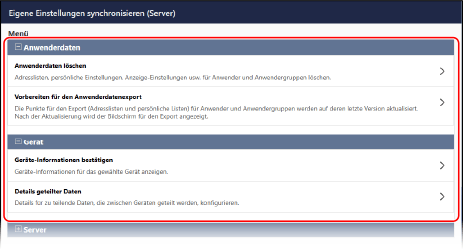
Löschen von personalisierten Daten auf dem Servergerät
Wählen Sie die Informationen eines Benutzers oder einer Benutzergruppe aus, und löschen Sie sie.
Wenn die zu synchronisierenden Daten sowohl auf dem Servergerät als auch auf einem Clientgerät vorhanden sind, werden die Daten auf dem Clientgerät gelöscht und mit den Daten auf dem Servergerät überschrieben.
Um die Daten auf einem Clientgerät zu verwenden, löschen Sie die entsprechenden Daten auf dem Servergerät, bevor Sie die Synchronisierung starten.
Wenn die zu synchronisierenden Daten sowohl auf dem Servergerät als auch auf einem Clientgerät vorhanden sind, werden die Daten auf dem Clientgerät gelöscht und mit den Daten auf dem Servergerät überschrieben.
Um die Daten auf einem Clientgerät zu verwenden, löschen Sie die entsprechenden Daten auf dem Servergerät, bevor Sie die Synchronisierung starten.
Löschen Sie personalisierte Daten über Remote UI von einem Computer aus. Sie können personalisierte Daten nicht über das Bedienfeld löschen.
Es sind Administratorrechte erforderlich.
Es sind Administratorrechte erforderlich.
1
Melden Sie sich bei Remote UI als Administrator an. Starten von Remote UI
2
Klicken Sie auf der Portalseite von Remote UI auf [Eigene Einstellungen synchronisieren (Server)]. Remote UI-Portalseite
Der Bildschirm [Eigene Einstellungen synchronisieren (Server)] wird angezeigt.
3
Klicken Sie unter [Anwenderdaten] auf [Anwenderdaten löschen].
Der Bildschirm [Anwenderdaten löschen] wird angezeigt.
4
Geben Sie den zu löschenden Benutzernamen oder die Gruppen-ID ein, und klicken Sie auf [Suchen].
Wenn Sie auf [Suchen] klicken und die Suchbedingung leer lassen, werden alle registrierten Benutzer und Benutzergruppen angezeigt.
5
Aktivieren Sie das Kontrollkästchen des zu löschenden Benutzers und der Benutzergruppe.
6
Klicken Sie auf [Löschen]  [Ja].
[Ja].
[Ja].Der Benutzer und die Benutzergruppe werden gelöscht.
7
Melden Sie sich von der Remote UI ab.
Konfigurieren der zu synchronisierenden Daten
Für einige Elemente der personalisierten Daten können Sie konfigurieren, ob die Einstellungen auf allen Clientgeräten synchronisiert oder gerätespezifische Informationen verwendet werden sollen.
* Um die Einstellungen während der Synchronisierung zu ändern, stoppen Sie die Synchronisierung auf allen Clientgeräten, ändern Sie die Einstellungen, und starten Sie die Synchronisierung auf den Clientgeräten erneut. Starten und Stoppen der Synchronisierung (Clientgerät)
Konfigurieren Sie diese Einstellung über Remote UI von einem Computer aus. Sie können die Einstellung nicht über das Bedienfeld konfigurieren.
Es sind Administratorrechte erforderlich.
Es sind Administratorrechte erforderlich.
1
Melden Sie sich bei Remote UI als Administrator an. Starten von Remote UI
2
Klicken Sie auf der Portalseite von Remote UI auf [Eigene Einstellungen synchronisieren (Server)]. Remote UI-Portalseite
Der Bildschirm [Eigene Einstellungen synchronisieren (Server)] wird angezeigt.
3
Klicken Sie unter [Gerät] auf [Details geteilter Daten].
Der Bildschirm [Details geteilter Daten] wird angezeigt.
4
Geben Sie an, ob die Daten synchronisiert werden sollen.
Um die Daten zu synchronisieren, wählen Sie [Geteilt mit allen Geräten]. Um gerätespezifische Informationen ohne Synchronisierung zu verwenden, wählen Sie [Geräte-spezifisch (Nicht geteilt)].
Wenn Sie die Einstellung von [Geräte-spezifisch (Nicht geteilt)] auf [Geteilt mit allen Geräten] während der Synchronisierung ändern, werden alle Einstellungen der gemeinsam genutzten Schaltflächen und die für jedes Clientgerät spezifischen Daten vor der Synchronisierung initialisiert.
Wenn Sie die Einstellung von [Geteilt mit allen Geräten] auf [Geräte-spezifisch (Nicht geteilt)] ändern, werden alle Daten unter [Standardeinstellungen] und [Vorherige Einstellungen] für im Servergerät registrierte Benutzer initialisiert.
Alle Elemente ohne Einstellungen unter [Details geteilter Daten] werden synchronisiert. Einstellungen, die personalisiert werden können
5
Klicken Sie auf [OK] [Ja].
[Ja].Die Einstellungen werden angewendet.
6
Melden Sie sich von der Remote UI ab.
Prüfen der Informationen eines Clientgeräts
Sie können den Namen, die Seriennummer und andere Informationen zu einem synchronisierten Clientgerät überprüfen. Sie können auch die Synchronisierung eines Clientgeräts vom Servergerät aus stoppen.
Führen Sie diese Vorgänge über Remote UI von einem Computer aus durch. Sie können diese Vorgänge nicht über das Bedienfeld durchführen.
Es sind Administratorrechte erforderlich.
Es sind Administratorrechte erforderlich.
1
Melden Sie sich bei Remote UI als Administrator an. Starten von Remote UI
2
Klicken Sie auf der Portalseite von Remote UI auf [Eigene Einstellungen synchronisieren (Server)]. Remote UI-Portalseite
Der Bildschirm [Eigene Einstellungen synchronisieren (Server)] wird angezeigt.
3
Klicken Sie unter [Gerät] auf [Geräte-Informationen bestätigen].
Der Bildschirm [Geräte-Informationen bestätigen] wird angezeigt.
4
Überprüfen Sie die Informationen des Clientgeräts.
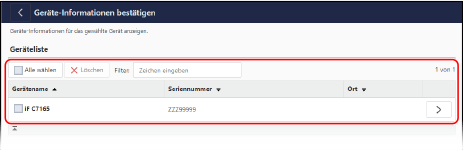
Beginnen Sie mit der Eingabe des Namens des Clientgeräts in [Filter], um die Clientgeräte, die in der Liste erscheinen, nach Teilübereinstimmungen zu filtern.
Um die detaillierten Informationen anzuzeigen, klicken Sie auf dem Clientgerät auf [ ].
].
].Um die Synchronisierung eines Clientgeräts zu stoppen, aktivieren Sie das Kontrollkästchen des Clientgeräts, und klicken Sie auf [Löschen] [Ja].
[Ja].5
Melden Sie sich von der Remote UI ab.
Vorbereiten der Aktualisierung personalisierter Daten auf dem Clientgerät
Clientgeräte speichern nur die Informationen von Benutzern, die sich während der Synchronisierung angemeldet haben. Wenn Sie die Synchronisierung stoppen, erhält das Clientgerät keine Informationen mehr vom Servergerät, und nicht gespeicherte Benutzer können sich nicht anmelden.
Wenn die Benutzerinformationen auf dem Servergerät auf einem Clientgerät benötigt werden, auf dem die Synchronisierung gestoppt wurde, exportieren Sie die personalisierten Daten vom Servergerät, und importieren Sie sie auf das Clientgerät. Um diesen Vorgang vorzubereiten, exportieren Sie die auf dem Servergerät verwalteten personalisierten Daten.
Wenn die Benutzerinformationen auf dem Servergerät auf einem Clientgerät benötigt werden, auf dem die Synchronisierung gestoppt wurde, exportieren Sie die personalisierten Daten vom Servergerät, und importieren Sie sie auf das Clientgerät. Um diesen Vorgang vorzubereiten, exportieren Sie die auf dem Servergerät verwalteten personalisierten Daten.
* Auf einem Servergerät mit aktivierter Clientfunktion können Sie diese Funktion nur verwenden, wenn [Ziel-Serveradresse] auf "localhost:8443" eingestellt ist.
Wenn Sie diese Funktion verwenden, können personalisierte Daten nur 15 Minuten lang exportiert werden, auch wenn die Synchronisierung im Gange ist.
* Wenn Sie diese Funktion verwenden, erlauben Sie den Benutzern nicht, sich anzumelden, bis der Exportvorgang abgeschlossen ist.
Wenn Sie diese Funktion verwenden, können personalisierte Daten nur 15 Minuten lang exportiert werden, auch wenn die Synchronisierung im Gange ist.
* Wenn Sie diese Funktion verwenden, erlauben Sie den Benutzern nicht, sich anzumelden, bis der Exportvorgang abgeschlossen ist.
Exportieren Sie die Daten über Remote UI von einem Computer aus. Sie können die Daten nicht über das Bedienfeld exportieren.
Es sind Administratorrechte erforderlich.
Es sind Administratorrechte erforderlich.
1
Melden Sie sich bei Remote UI als Administrator an. Starten von Remote UI
2
Klicken Sie auf der Portalseite von Remote UI auf [Eigene Einstellungen synchronisieren (Server)]. Remote UI-Portalseite
Der Bildschirm [Eigene Einstellungen synchronisieren (Server)] wird angezeigt.
3
Klicken Sie unter [Anwenderdaten] auf [Vorbereiten für den Anwenderdatenexport].
Der Bildschirm [Vorbereiten für den Anwenderdatenexport] wird angezeigt.
4
Geben Sie den zu exportierenden Benutzernamen oder die Gruppen-ID ein, und klicken Sie auf [Suchen].
Wenn Sie auf [Suchen] klicken und die Suchbedingung leer lassen, werden alle registrierten Benutzer und Benutzergruppen angezeigt.
5
Aktivieren Sie das Kontrollkästchen des zu exportierenden Benutzers und der Benutzergruppe.
Sie können bis zu 500 Benutzer und 50 Benutzergruppen auswählen.
Über das Bedienfeld angemeldete Benutzer sind ebenfalls eingeschlossen.
Über das Bedienfeld angemeldete Benutzer sind ebenfalls eingeschlossen.
6
Klicken Sie auf [Aktualisierung und Export] [Ja].
[Ja].7
Klicken Sie auf [Zur Seite [Adresslisten exportieren]] oder [Zur Seite [Export]].
Um persönliche Adresslisten oder Adresslisten von Benutzergruppen als einzelne Dateien zu exportieren, klicken Sie auf [Zur Seite [Adresslisten exportieren]].
Um alle personalisierten Daten per Stapelverfahren in einer Datei zu exportieren, klicken Sie auf [Zur Seite [Export]].
Der Exportbildschirm wird angezeigt.
8
Exportieren Sie die Daten innerhalb von 15 Minuten.
Um Adresslisten einzeln zu exportieren, wählen Sie [Persönliche Adressliste (Alle)] oder [Adressliste Anwendergruppe (Alle)] unter [Adressliste], wenn Sie den Exportvorgang durchführen. Einzelnes Exportieren von Daten
Um Adresslisten per Stapelverfahren zu exportieren, wählen Sie [Persönliche Einstellinformationen] oder [Adressliste Anwendergruppe] unter [Punkt zum Exportieren wählen], wenn Sie den Exportvorgang durchführen. Stapelweises Exportieren von Daten
9
Melden Sie sich von der Remote UI ab.
HINWEIS
Aktualisieren personalisierter Daten auf einem Clientgerät, das synchronisiert wurde
Importieren Sie die exportierte Datei auf das Clientgerät, das synchronisiert wurde.