Registrieren der Informationen des freigegebenen Ordners im Adressbuch
Wenn Sie beim wiederholten Speichern von gescannten Daten in einem bestimmten freigegebenen Ordner Ziele (Informationen zum freigegebenen Ordner) im Voraus im Adressbuch registrieren, müssen Sie die Informationen zu den Zielen nicht jedes Mal neu eingeben, wenn Sie Daten senden.
In diesem Abschnitt wird beschrieben, wie Sie Ziele in einer gemeinsamen Adressliste (Adresslisten 1 bis 10) über das Bedienfeld registrieren.
Sie können die Einstellungen auch über Remote UI von einem Computer aus registrieren. Registrieren von Zielen im Adressbuch (Remote UI)
* Um Ziele in einer benutzerspezifischen Adressliste (persönliche Adressliste oder Adressliste einer Benutzergruppe) zu registrieren, müssen Sie sich zunächst anmelden.
Bereiten Sie einen freigegebenen Ordner vor.
Bereiten Sie einen freigegebenen Ordner vor, der als Sendeziel für die gescannten Daten dienen soll.
Sie können auch einen neuen freigegebenen Ordner erstellen. Erstellen eines freigegebenen Ordners
Sie können auch einen neuen freigegebenen Ordner erstellen. Erstellen eines freigegebenen Ordners
Überprüfen Sie die Informationen des vorbereiteten freigegebenen Ordners.
Überprüfen Sie die folgenden Informationen des in Schritt 1 vorbereiteten freigegebenen Ordners:
Name oder IP-Adresse des Computers, auf dem sich der freigegebene Ordner befindet
Pfad zum freigegebenen Ordner
Benutzername und Passwort für den Zugriff auf den freigegebenen Ordner
* Wenn Sie den Login-Benutzernamen des Computers mit dem freigegebenen Ordner verwenden, können Sie den Benutzernamen auf diesem Computer überprüfen. Überprüfen des Login-Anwendernamens für den Computer
3
Auf dem Bedienfeld im Bildschirm [Startseite] drücken Sie auf [Einstellungen Empf./Weiterl.]. Bildschirm [Startseite]
4
Drücken Sie auf [Empfänger speichern].
Wenn der Bildschirm für die PIN-Eingabe erscheint, geben Sie die für das Adressbuch festgelegte PIN ein, und drücken Sie [OK].
5
Drücken Sie [Neue Empf. speichern]  [Datei].
[Datei].6
Geben Sie den Namen des Ziels ein.
Sie können ein Ziel registrieren, ohne einen Namen einzugeben. Wenn Sie jedoch einen Namen eingeben, können Sie das Ziel nach seinem Anfangsbuchstaben oder Namen suchen, wenn Sie Ziele angeben.
1
Drücken Sie auf [Name].
2
Geben Sie den Namen ein, und drücken Sie [OK].
7
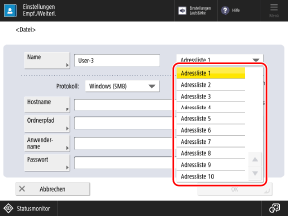
Wählen Sie die Adressliste, in der das Ziel registriert werden soll. Adresslistentypen
8
Wählen Sie in [Protokoll] die Option [Windows (SMB)].
Konfigurieren Sie die Informationen des freigegebenen Ordners.
Konfigurieren Sie die Informationen des freigegebenen Ordners, die in Schritt 2 überprüft wurden.
[Hostname]
Geben Sie den Namen oder die IP-Adresse des Computers ein, auf dem sich der freigegebene Ordner befindet, mit dem Präfix "\\".
Beispiele:
\\192.168.100.50
\\[fe80:2e9e:fcff:fe4e:dbce]
\\192.168.100.50
\\[fe80:2e9e:fcff:fe4e:dbce]
[Ordnerpfad]
Geben Sie den Pfad zu dem Ordner an, in dem Sie die Datei speichern möchten. Verwenden Sie "\" als Trennzeichen.
[Anwendername] und [Passwort]
Geben Sie den Benutzernamen und das Passwort für den Zugriff auf den freigegebenen Ordner ein.
10
Drücken Sie auf [OK].
Das Ziel ist im Adressbuch registriert.
Wenn Ziele mit Zugangsnummern verwaltet werden, drücken Sie [Weiter], geben Sie die Zugangsnummer ein, um das zu registrierende Ziel anzuzeigen, und drücken Sie [OK].
HINWEIS
Wenn ein als Ziel registrierter freigegebener Ordner geändert oder gelöscht wird
Ändern Sie die registrierten Details des Ziels, oder löschen Sie das Ziel und registrieren Sie es erneut als neues Ziel. Bearbeiten und Löschen von Empfängern im Adressbuch (Bedienfeld)