Installazione delle applicazioni MEAP
Ottenere il file di licenza richiesto per installare un'applicazione MEAP, quindi utilizzare il SMS per installare l'applicazione.
* Se il numero di accesso alla licenza non è fornito nel pacchetto dell'applicazione MEAP, non è necessario ottenere il file di licenza. Il file di licenza verrà fornito dal fornitore dell'applicazione. Per ulteriori informazioni fare riferimento al manuale di ciascuna applicazione.
NOTA
Sulla macchina è possibile installare un massimo di 19 applicazioni MEAP. Le applicazioni MEAP possono utilizzare un massimo di 4 GB di spazio di memorizzazione.
È possibile verificare il numero di applicazioni installate e lo spazio di memorizzazione utilizzato nel SMS. Schermata SMS
È possibile verificare il numero di applicazioni installate e lo spazio di memorizzazione utilizzato nel SMS. Schermata SMS
A seconda dell'applicazione MEAP, sono richieste condizioni specifiche durante l'installazione dell'applicazione. Per maggiori informazioni fare riferimento al manuale dell'applicazione da utilizzare.
Passaggio 1: ottenere il file di licenza
Preparazioni richieste
Tenere a portata di mano il numero di accesso alla licenza fornito nel pacchetto dell'applicazione MEAP.
Preparare il numero di serie della macchina.
Quando si preme [ ] nella schermata [Home] o in un'altra schermata del pannello di controllo, il numero di serie viene visualizzato nella parte inferiore sinistra dello schermo.
* È inoltre possibile verificare il numero di serie nella pagina Portale della IU remota e nella schermata SMS.
Quando si preme [
] nella schermata [Home] o in un'altra schermata del pannello di controllo, il numero di serie viene visualizzato nella parte inferiore sinistra dello schermo. * È inoltre possibile verificare il numero di serie nella pagina Portale della IU remota e nella schermata SMS.
Da un browser Web su un computer, accedere all'URL riportato di seguito e ottenere il file di licenza seguendo le istruzioni visualizzate sullo schermo.
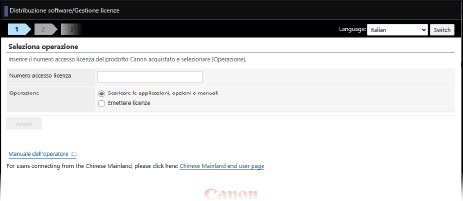
Dopo aver ottenuto il file di licenza, installare l'applicazione MEAP.
Passaggio 2: installazione dell'applicazione MEAP
Installare l'applicazione MEAP utilizzando il SMS da un computer. Non è possibile utilizzare il pannello di controllo per installare l'applicazione.
Sono richiesti i privilegi di Administrator.
Sono richiesti i privilegi di Administrator.
1
Accedere alla IU remota come amministratore. Avvio della IU remota
2
Sulla pagina portale della IU remota fare clic su [Service Management Service]. Pagina del portale dell'interfaccia utente remota
3
Fare clic su [Installazione applicazione MEAP].
Viene visualizzata la schermata [Installazione applicazione MEAP/licenza].
4
Fare clic su [Scegli il file] e specificare il file da installare.
Specificare sia il file dell'applicazione che il file di licenza.
Il file con estensione ".jar" è il file dell'applicazione.
Il file con estensione ".lic" è il file di licenza.
5
Impostare [Operazione da eseguire:].
Selezionare se avviare automaticamente l'applicazione MEAP al termine dell'installazione.
* Quando si seleziona [Solo installazione], sarà necessario avviare manualmente l'applicazione al termine dell'installazione. Gestione delle applicazioni MEAP
6
Fare clic su [Installa]  [Sì].
[Sì].
[Sì].7
Se viene visualizzata la schermata del contratto di licenza, controllare il contenuto, quindi fare clic su [Accetto].
Viene avviata l'installazione.
Una volta completata l'installazione, l'applicazione installata viene aggiunta all'elenco delle applicazioni MEAP nella schermata [Gestione applicazioni MEAP]. Schermata [Gestione applicazioni MEAP]
Una volta completata l'installazione, l'applicazione installata viene aggiunta all'elenco delle applicazioni MEAP nella schermata [Gestione applicazioni MEAP]. Schermata [Gestione applicazioni MEAP]
8
Uscire dalla IU remota.
NOTA
A seconda dell'applicazione MEAP, è possibile scaricare il manuale e il relativo software dall'URL riportata di seguito.
Per aggiornare la versione dell'applicazione MEAP, interrompere temporaneamente l'utilizzo dell'applicazione nel SMS, quindi utilizzare la stessa procedura dell'installazione. Gestione delle applicazioni MEAP
Se viene visualizzato un messaggio di errore sullo schermo SMS durante l'installazione dell'applicazione MEAP, seguire le istruzioni sul messaggio di errore per risolvere il problema.